Windows XP Windows 7 Windows 2003 Windows Vista Windows 綜合教學 Linux 系統教學
Windows 10 Windows 8 Windows 2008 Windows NT Windows Server 電腦軟體教學

Win7 玩遊戲彈出 Ping 提示?禁用 IPv6 協定徹底解決(註冊表/REG 檔雙方案)

編輯:Win7 系統應用技巧

Win7 玩線上遊戲(LOL、CF、DNF 等)頻繁彈出「Ping 值過高」或「網路不穩」提示,實測網路正常。主因是 **IPv6 協定與遊戲伺服器/路由器相容性不佳**,導致連線嘗試 IPv6 失敗後回落 IPv4,產生延遲與偵測誤判。禁用 IPv6 即可根治。

方案一:手動編輯註冊表

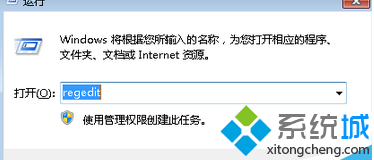
  1. Win+R → regedit → Enter。
  2. 定位至:
    HKEY_LOCAL_MACHINE\SYSTEM\CurrentControlSet\Services\Tcpip6\Parameters
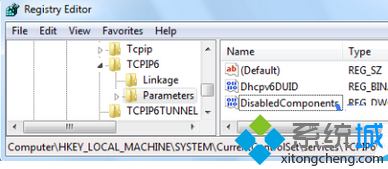
  3. 右鍵空白處 → 「新增」→ 「DWORD (32 位元) 值」→ 命名 DisabledComponents。
  4. 雙擊修改數值資料為 ffffffff(十六進位) → 確定。
  5. 重開機生效。若需恢復,刪除此值即可。

方案二:匯入 .reg 檔(適合不習慣手動編輯者)

  1. 新建文字文件 → 貼上以下內容:
Windows Registry Editor Version 5.00

[HKEY_LOCAL_MACHINE\SYSTEM\CurrentControlSet\Services\Tcpip6\Parameters]
"DisabledComponents"=dword:ffffffff
  1. 另存為 DisableIPv6.reg(編碼選 ANSI/UTF-8 無 BOM)。
  2. 雙擊執行 → 「是」確認匯入 → 重開機。

驗證 IPv6 已停用

  1. Win+R → ncpa.cpl → 區域連線右鍵「內容」→ 取消勾選「網際網路通訊協定第 6 版 (TCP/IPv6)」。
  2. 或命令列 ipconfig 確認無 IPv6 位址(無 fe80:: 開頭的連結本地位址)。

補充說明

  • 🛑 此法**僅停用 IPv6 協定**,不影響 IPv4 正常上網、區域網路共享。
  • 🛑 企業/校園網若強制 IPv6,請諮詢網管再操作。
  • ✅ 同樣適用於 Win8/8.1/10/11,註冊表路徑相同。
💡 修改註冊表前建議「檔案」→「匯出」備份整個 Tcpip6\Parameters 分支,出錯可雙擊 .reg 還原。

Copyright © Windows教程網 All Rights Reserved