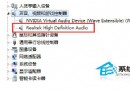
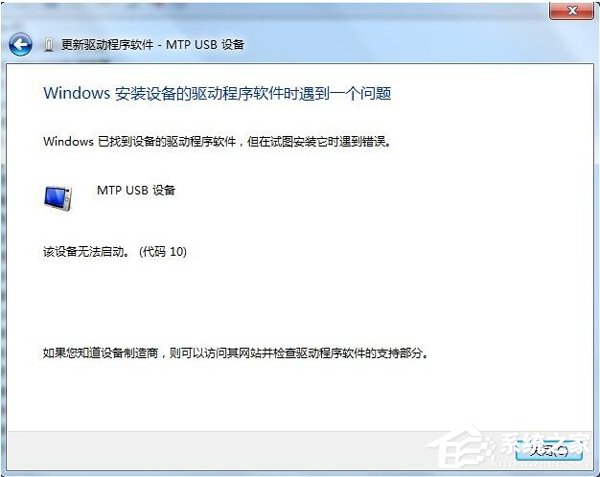
Win7 連接 Android 手機彈出「MTP USB 裝置安裝失敗」,無法存取手機儲存空間。核心原因是手機未開啟「USB 偵錯」模式,導致 MTP 驅動無法正確繫結。手機端設定即可解決。
手機端操作步驟 (以 Android 7.0+ 為例,版本略有差異)
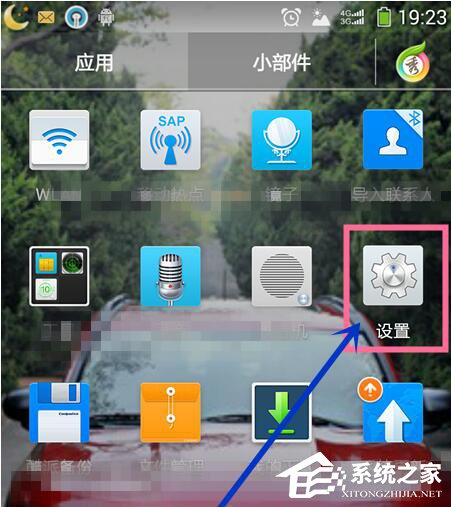
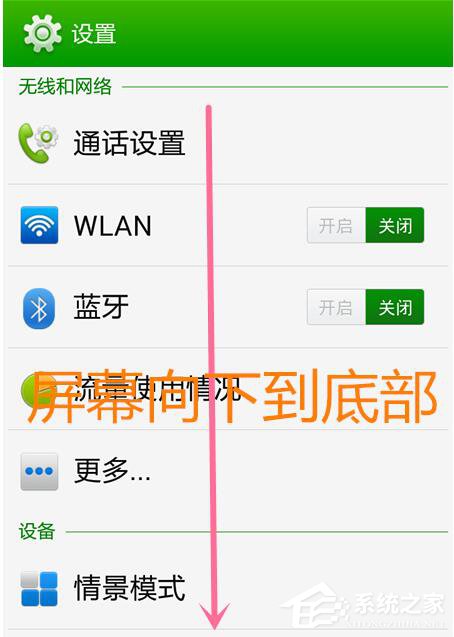
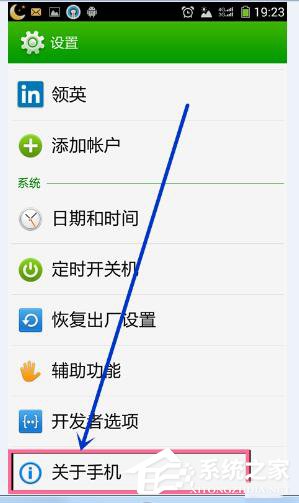
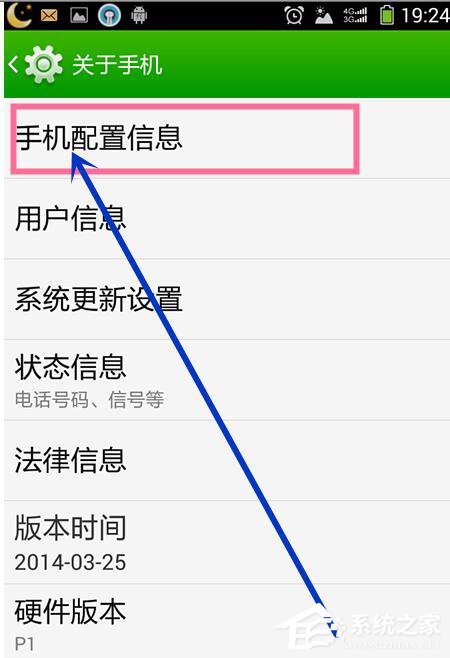
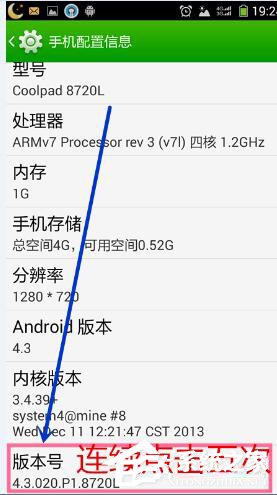
- 開啟手機 「設定」 → 下拉找到 「關於手機」 → 點擊進入。
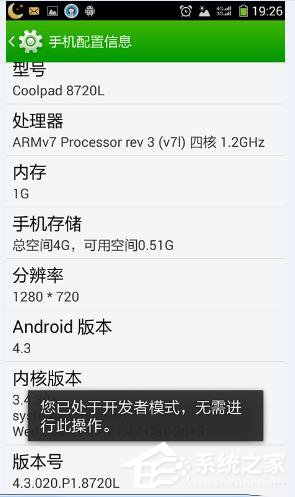
- 找到 「版本號」 /「建置編號」 → 連續點擊 7 次,直到提示「您已處於開發者模式」。
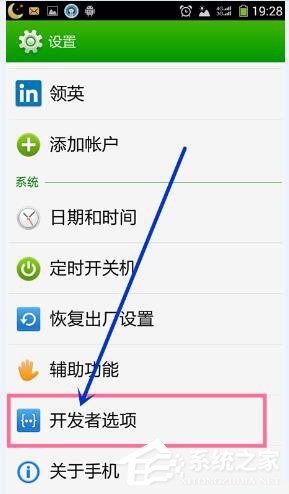
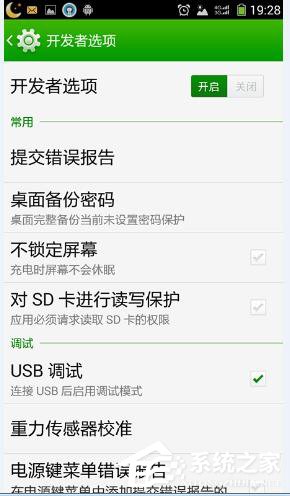
- 返回「設定」主介面,底部新增 「開發者選項」 → 點擊進入。
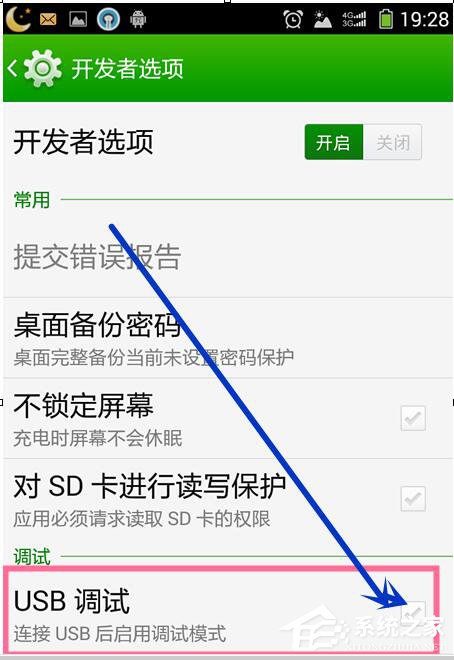
- 開啟 「USB 偵錯」 (USB Debugging) 開關 → 彈出確認視窗點擊「確定」。
- 手機解鎖螢幕 → USB 重新連接電腦 → 手機彈出「允許 USB 偵錯?」對話框 → 勾選「一律允許」 → 點擊「確定」。
- 電腦端裝置管理器不再顯示錯誤,「可攜式裝置」出現手機型號,檔案總管可直接存取內部儲存/SD 卡。
電腦端輔助修復 (若上述無效)
- 裝置管理器 →「可攜式裝置」/「其他裝置」找到黃色驚嘆號裝置 → 右鍵「解除安裝裝置」→ 勾選「嘗試刪除此裝置的驅動程式」→ 確定 → 重新插拔 USB 讓 Windows 重新安裝驅動。
- 下載安裝手機廠商官方 PC Suite / 驅動包 (如三星 Samsung USB Driver、小米 Mi PC Suite、華為 HiSuite),含完整 MTP/ADB 驅動。
- 嘗試更換 USB 纜線 (支援資料傳輸非僅充電)、更換 USB 埠 (優先後置主機板直連 USB 2.0/3.0)。
MTP vs PTP 模式補充
- MTP (媒體傳輸協定):雙向存取檔案、資料夾,支援大於 4GB 單檔,推薦日常使用。
- PTP (圖片傳輸協定):僅顯示 DCIM 相片資料夾,相容性最好 (相機模式),無法管理其他檔案。
- 手機通知列下拉「USB 充電中」→ 點擊切換為「傳輸檔案 (MTP)」。
開啟 USB 偵錯是 Win7 連接 Android 手機 MTP 正常運作的前置條件,一勞永逸。