Win7 新增藍牙耳機常因「配對模式錯誤」、「驅動未自動安裝」、「服務未啟用」、「音訊路由未切換」導致失敗。本文提供兩大模式完整排查:標準新增裝置流程 + 手動驅動/服務修復,並詳細說明各類藍牙耳機的配對模式進入方法。
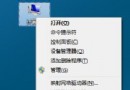
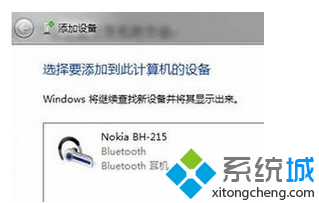
控制台 → 「硬體和音效」 → 「裝置和印表機」 → 點擊工具列 「新增裝置」。
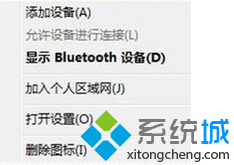
或通知區域藍牙圖示右鍵 → 「顯示 Bluetooth 裝置」 → 「新增裝置」。
通用嘗試順序:
| 耳機類型 | 進入配對模式操作 | 指示燈特徵 |
|---|---|---|
| 通用 TWS 藍牙耳機 (AirPods 風格) | 放入充電盒開蓋 → 長按盒背部按鈕 3-5 秒 | 盒指示燈**白色/藍色快閃** |
| 單耳/掛耳式業務耳機 | 關機狀態 → 長按多功能鍵/電源鍵 5-8 秒 | 紅藍**交替快閃** (紅藍交替 = 配對模式) |
| 頭戴式藍牙耳機 (Sony Bose 等) | 關機 → 長按電源鍵/配對鍵 7 秒 | 指示燈**藍色快閃** 或 語音提示 "Pairing" |
| 藍牙音箱 | 開機 → 短按/長按藍牙鍵 (通常標誌藍牙圖示) | 藍色快閃 / 語音提示 |
| 特殊:開機即配對 | 長按電源鍵開機不放,持續 5 秒以上 | 開機即進入配對 |
⚠ **必須確認耳機處於配對模式 (指示燈快閃) 再點擊電腦端「新增裝置」搜尋**,否則搜尋不到。
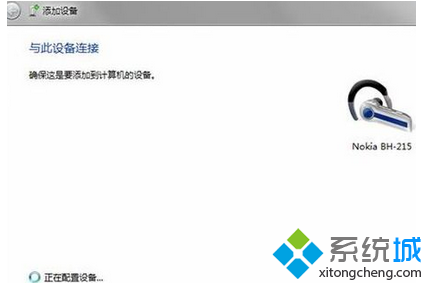
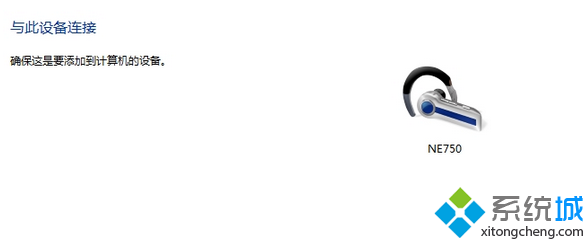
電腦掃描 30 秒後列出裝置名稱 (如 `WH-1000XM4`、`AirPods Pro`、`EDIFIER TWS1`),點擊選中 → 「下一步」。
| 現象 | 可能原因 | 解決方向 |
|---|---|---|
| 搜尋不到裝置 | 耳機未進入配對模式 / 藍牙無線電關閉 / 距離過遠 / 干擾 | 確認指示燈快閃 / 開啟藍牙 / 靠近 / 關閉 2.4G 無線滑鼠/鍵盤 |
| 配對成功但無聲音 | 未勾選音訊服務 / 未設為預設播放裝置 / 音訊服務未啟動 | 裝置內容→服務勾選 / 播放裝置設為預設 / services.msc 啟動 Windows Audio |
| 聲音斷斷續續/雜音 | 2.4G 干擾 (WiFi、微波爐、無線滑鼠) / 電量低 / 距離過遠 / 驅動舊版 | 切換 WiFi 5G / 更換藍牙通道 (路由器設定) / 充電 / 更新驅動 |
| 每次開機需重新配對 | 耳機支援多裝置記憶但優先連接上一台 / 電腦藍牙服務延遲啟動 | 耳機清除配對記錄 / 設定藍牙服務為自動(延遲啟動) / 關閉快速啟動 |
| 顯示「驅動程式錯誤」/黃色驚嘆號 | 驅動不相容 / 系統缺少藍牙堆疊補丁 | 安裝廠商官方驅動 / 安裝 Win7 藍牙堆疊補丁 (KB2703157 等) |
Win7 加裝藍牙耳機核心在於:**耳機確實進入配對模式 (紅藍快閃/藍快閃) → 電腦搜尋配對 → 裝置內容勾選音訊服務 → 播放裝置設為預設**。配合驅動更新、服務啟用、移除重配對,可解決 95% 以上配對失敗與無聲音問題。記住:藍牙耳機「配對模式」操作因品牌型號差異極大,**請務必查閱該耳機說明書或官網視頻教學** 確認具體操作。