Windows XP Windows 7 Windows 2003 Windows Vista Windows 綜合教學 Linux 系統教學
Windows 10 Windows 8 Windows 2008 Windows NT Windows Server 電腦軟體教學

Win7 系統頻繁自動更新干擾工作?徹底關閉更新並隱藏托盤圖示

編輯:Win7 系統應用技巧

前言

Win7 Windows Update 預設自動下載安裝更新,常在關機/重啟時強制配置、佔用頻寬、彈窗干擾、甚至導致相容性問題。本文教您徹底關閉自動更新 (設為「從不檢查更新」)、手動控制更新時機,並隱藏托盤區「小白旗/盾牌」提示圖示,淨化工作環境。
操作步驟

階段一:關閉自動更新

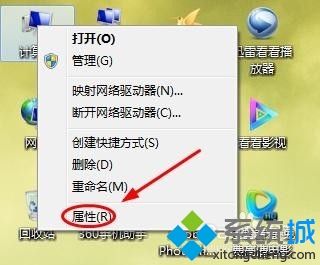
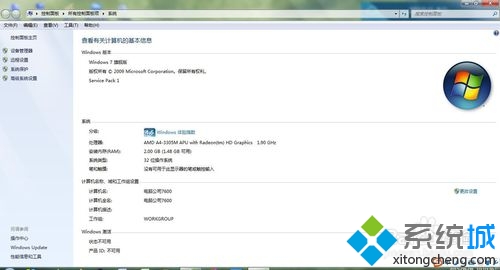
  1. 右鍵桌面「電腦」/「此電腦」 → 選擇 「內容」。
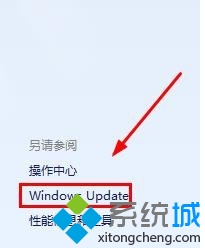
  2. 左側點擊 「Windows Update」 (控制台首頁左下角)。
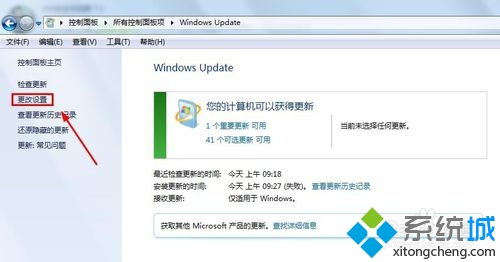
  3. 在 Windows Update 視窗左側點擊 「變更設定」。
電腦內容-Windows Update
Windows Update視窗
變更設定連結
變更設定視窗
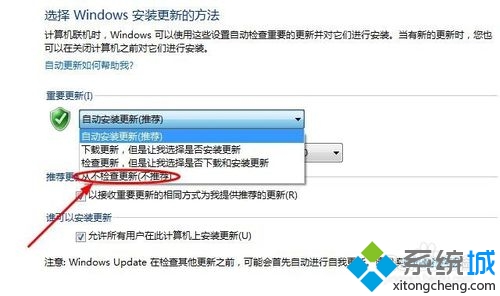
  1. 在「重要更新」下拉選單中,選擇 「從不檢查更新 (不建議)」。
  2. 取消勾選「給我建議的更新方式與重要更新相同」、「允許所有使用者在這台電腦上安裝更新」 (視需求)。
  3. 點擊 「確定」 套用。以後不再自動下載/安裝/提示更新。
選擇從不檢查更新

階段二:隱藏托盤區「操作中心/Windows Update」圖示 (小白旗/盾牌/叉叉)

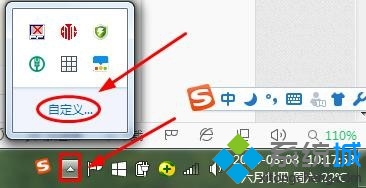
  1. 任務列通知區域點擊 「顯示隱藏的圖示」 三角形 (▲) → 選擇 「自訂...」。
通知區域-自訂
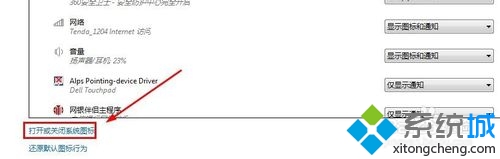
  1. 在「通知區域圖示」視窗,點擊底部 「開啟或關閉系統圖示」 連結。
通知區域圖示視窗
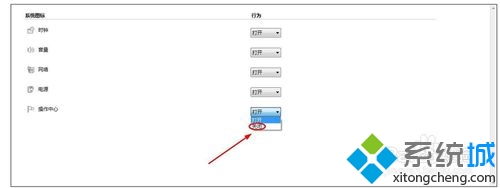
  1. 找到 「操作中心」 (圖示為白旗/盾牌),將開關設為 「關閉」。
  2. 同理可關閉「Windows Update」、「網路」、「電源」、「音量」等不需顯示的系統圖示。
  3. 點擊 「確定」 關閉視窗,托盤區圖示即刻消失。
關閉操作中心圖示

手動更新策略 (建議)

關閉自動更新 ≠ 拒絕所有更新。**建議每月/每季執行一次手動更新**:

  1. 控制台 → Windows Update → 「檢查更新」。
  2. 查看可用更新清單,**隱藏** 明確不需要的更新 (右鍵更新項 → 「隱藏更新」):
     - 語言包 (非所需語言)
     - 硬體驅動更新 (若已用廠商官方驅動)
     - 功能性更新 (如 IE11、.NET Framework 新版、Windows Media Player 更新) — 若不需新功能可隱藏
     - 遙測/客戶體驗改善計畫相關更新 (KB2952664, KB3021917, KB3068708, KB3075249, KB3080149 等)
  3. 勾選需安裝的更新 (重點:**安全性更新**、**修補程式彙總包**) → 「安裝更新」。
  4. 安裝完成後**重新啟動**,確認系統穩定。

進階:註冊表/群組原則強制關閉 (防止被軟體/惡意程式竄改)

群組原則 (專業版/企業版/旗艦版):

gpedit.msc → 電腦設定 → 管理範本 → Windows 元件 → Windows Update
→ 「設定自動更新」 → 「已停用」
→ 「移除存取所有 Windows Update 功能的權限」 → 「已啟用」

註冊表 (所有版本):

HKEY_LOCAL_MACHINE\SOFTWARE\Policies\Microsoft\Windows\WindowsUpdate\AU
新建 DWORD: NoAutoUpdate = 1
新建 DWORD: AUOptions = 1 (1=從不檢查)
HKEY_LOCAL_MACHINE\SOFTWARE\Policies\Microsoft\Windows\WindowsUpdate
新建 DWORD: DisableWindowsUpdateAccess = 1

風險提示與平衡建議

  • ⚠ **長期完全關閉更新將面臨已知漏洞 (EternalBlue/MS17-010、PrintNightmare、BlueKeep 等) 直接暴露風險**。
  • ✅ **折衷方案**:設為「通知我但不自動下載/安裝」 (AUOptions=2) + 定期手動安裝**僅安全性更新** + 隱藏托盤圖示。
  • 🛡 **離線/隔離環境**:可放心完全關閉。
  • 🔧 **相容性優先環境** (舊版工控軟體、醫療設備、專用伺服器):在完整備份/快照/虛擬機驗證後再安裝更新。

掌握「關閉自動更新 + 隱藏圖示 + 定期手動安裝安全補丁」三部曲,即可在 Win7 享受無干擾工作環境,同時維持基本安全防護底線。

Copyright © Windows教程網 All Rights Reserved