Win7 使用 BCD (Boot Configuration Data) 取代 XP 時代的 boot.ini 管理啟動配置。透過 `BCDEdit` 命令列工具,可精細修改啟動選單項目名稱、顯示順序、等待時間、預設啟動系統,甚至建立安全模式/除錯模式專用啟動項。本文提供完整實戰指令集與圖文操作流程。
| 目的 | 指令 | 說明/範例 |
|---|---|---|
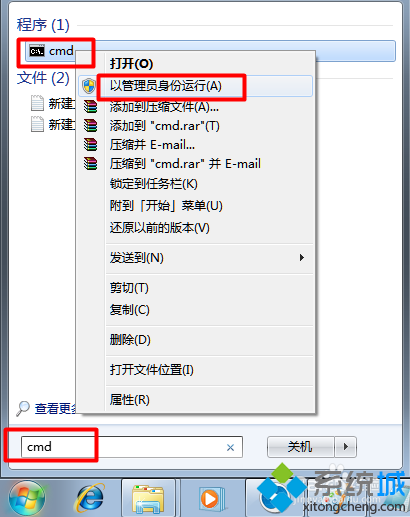
| 查看目前啟動配置 | bcdedit /enum | 列出所有啟動項識別碼 ({GUID})、description、device、osdevice、path |
| 修改啟動項描述 (重命名) | bcdedit /set {identifier} "description" "新名稱" | 例:`bcdedit /set {current} "description" "Windows 7 Pro"` 例:`bcdedit /set {legacy} "description" "Microsoft Windows XP"` |
| 設定啟動等待時間 (秒) | bcdedit /timeout 秒數 | 例:`bcdedit /timeout 10` (建議 5-15 秒,0=不顯示選單直接啟動預設項) |
| 設定預設啟動項 | bcdedit /default {identifier} | 例:`bcdedit /default {current}` (當前系統) 例:`bcdedit /default {legacy}` (較早版本/XP) |
| 設定啟動選單顯示順序 | bcdedit /displayorder {id1} {id2} ... | 例:`bcdedit /displayorder {legacy} {current}` (先顯示 XP 再 Win7) |
| 新增啟動項 (複製現有) | bcdedit /copy {source} /d "新名稱" | 回傳新 {GUID},再用 /set 修改參數 (如啟用安全模式 /safeboot) |
| 啟用安全模式啟動項 | bcdedit /set {new_guid} safeboot minimal | 搭配 /copy 建立專用安全模式選項 |
| 刪除啟動項 | bcdedit /delete {identifier} | 謹慎操作,刪除預設項可能導致無法開機 |
| 匯出/匯入 BCD 備份 | bcdedit /export 路徑 / bcdedit /import 路徑 | 修改前建議先匯出備份 |
執行 `bcdedit /enum`,記錄:
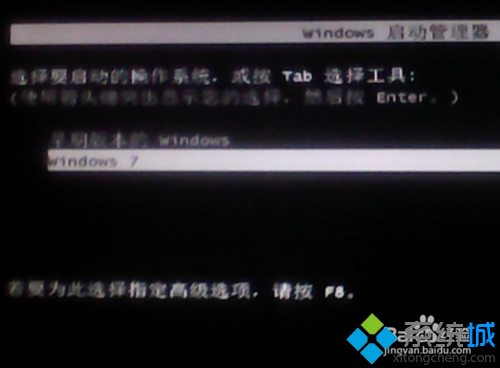
- Win7 項目:`identifier = {current}` (或具體 GUID),`description = "Windows 7"`
- XP 項目:`identifier = {legacy}` (固定),`description = "較早版本的 Windows"`
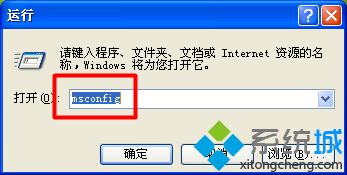
bcdedit /set {current} "description" "Microsoft Windows 7 Professional"
bcdedit /set {legacy} "description" "Microsoft Windows XP Professional"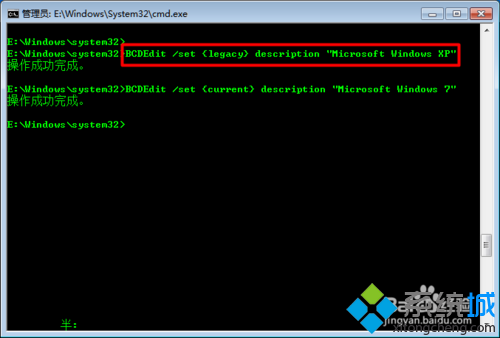
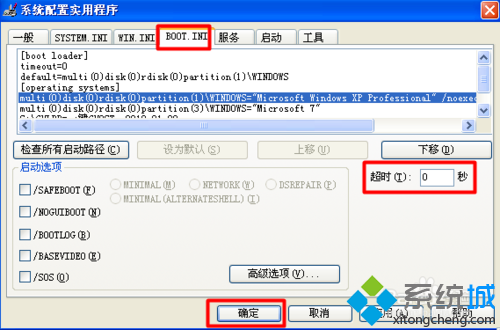
bcdedit /timeout 10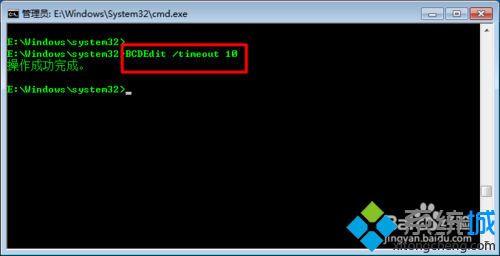
bcdedit /default {legacy}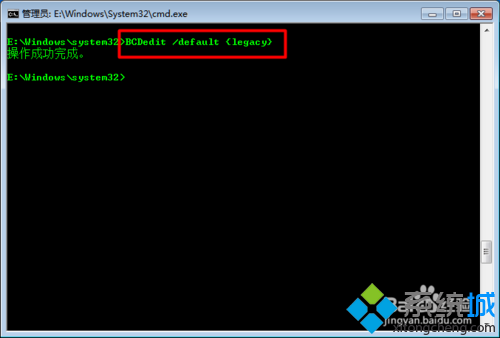
bcdedit /displayorder {legacy} {current}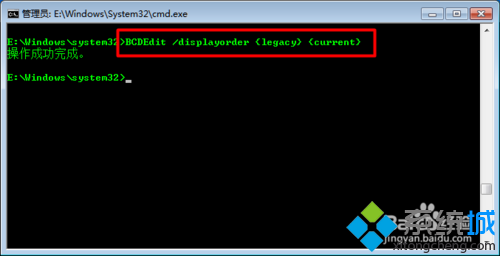
執行 `bcdedit /enum` 確認修改生效,重新開機觀察啟動選單。
若僅需修改「預設系統」與「超時時間」:
掌握 `BCDEdit` 核心指令集,即可像編輯文字檔一樣精細掌控 Win7 啟動選單行為,配合 EasyBCD 視覺化輔助,讓多系統啟動管理得心應手。