Windows XP Windows 7 Windows 2003 Windows Vista Windows 綜合教學 Linux 系統教學
Windows 10 Windows 8 Windows 2008 Windows NT Windows Server 電腦軟體教學

Windows 7 / XP 工作列變白/異常修復四大方案

編輯:Win7 系統應用技巧

Windows 7 或 XP 開機後發現工作列變成純白、失去 Aero 玻璃效果、或顯示經典灰白風格,雖不影響功能但極觀感。此問題常由主題服務異常、視覺效果設定錯誤、系統檔案損毀、第三方主題修補衝突引起。本文提供四大修復方案,由輕到重徹底解決。
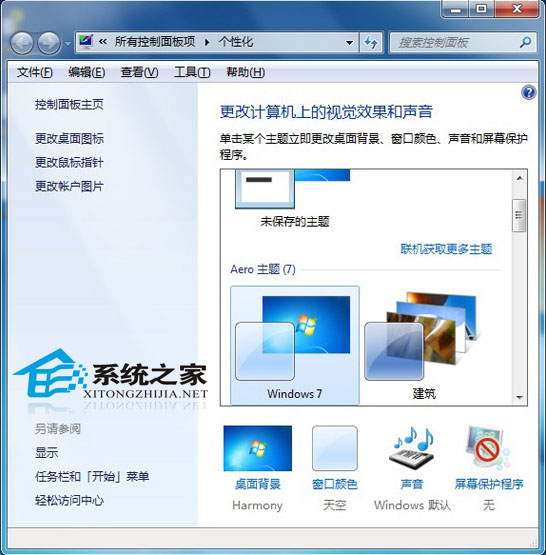
現象範例

方案一:更換主題(最快、最常有效)

  1. 桌面空白處右鍵 → 「個人化」。
  2. 在「Aero 主題」區塊選擇任一主題(如「Windows 7」預設主題)。
  3. 若使用自訂主題,嘗試切換回官方主題觀察是否恢復。

原理:主題包含視覺樣式、色彩、聲音等設定,切換主題會重新載入視覺樣式引擎 (DWM),修復暫時性渲染異常。
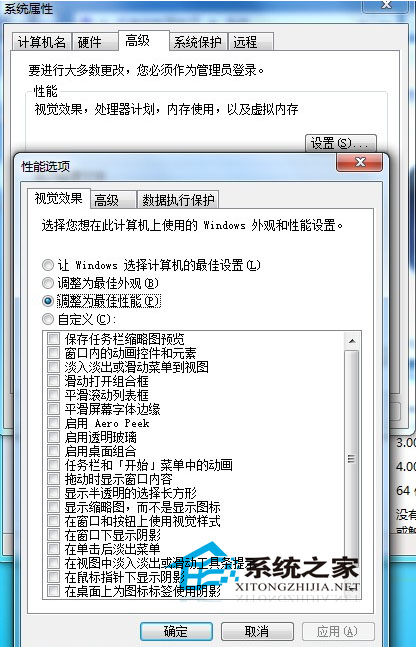
方案二:調整視覺效果為「最佳外觀」

  1. 右鍵「電腦」→ 「內容」→ 左側「進階系統設定」。
  2. 「進階」索引標籤 → 「效能」區塊「設定」。
  3. 選擇「調整為最佳外觀」→ 「確定」→ 「確定」。

原理:此選項會啟用所有視覺特效(含桌面合成/Aero),強制 DWM 重新初始化。

方案三:檢查 Themes 服務(Windows XP 專用)

  1. Win + R → 輸入 services.msc → Enter。
  2. 找到「Themes」服務 → 雙擊 → 「啟動類型」設為「自動」→ 若未執行點「啟動」→ 「確定」。
  3. 桌面右鍵 → 「內容」→ 「外觀」→ 「視窗和按鈕」選擇「Windows XP 樣式」。

XP 依賴 Themes 服務載入視覺樣式 (uxtheme.dll),服務停用會退回經典灰白風格。

方案四:系統修復與還原(根治)

  1. 最近一次正確配置:開機連按 F8 → 選擇「最近一次正確的配置」→ Enter。此法可恢復登錄與驅動程式至上次成功開機狀態。
  2. 安全模式驗證:同樣進入進階開機選項 → 「安全模式」。若安全模式工作列正常,表示問題源自第三方驅動/服務/啟動項。在安全模式下執行 msconfig 停用所有非 Microsoft 服務與啟動項,重啟驗證。
  3. 系統還原:控制台 → 「系統還原」→ 選擇問題發生前的還原點。
  4. 系統檔案檢查:管理員命令提示字元 → sfc /scannow。
  5. 就地升級修復:在 Windows 內執行安裝程式選擇「升級」,保留資料與程式修復系統檔案(需安裝媒體)。

常見誘因排查清單

  • 近期安裝第三方主題/視覺樣式修補工具(如 UxStyle、UltraUXThemePatcher)。
  • 安裝顯示卡驅動程式更新失敗或版本不相容。
  • 執行登錄清理工具誤刪 DWM/主題相關鍵值。
  • 硬碟錯誤導致系統檔案損毀(執行 chkdsk /f)。

決策建議

工作列變白
    │
    ▼
┌──────────────────┐
│ 1. 更換官方主題    │ ──► 成功? ──► 完成
└────────┬─────────┘
         │ 否
         ▼
┌──────────────────┐
│ 2. 視覺效果設最佳外觀│ ──► 成功? ──► 完成
└────────┬─────────┘
         │ 否
         ▼
┌──────────────────┐
│ 3. 檢查 Themes 服務│ (XP) / 重啟 DWM (Win7) ──► 成功? ──► 完成
└────────┬─────────┘
         │ 否
         ▼
┌──────────────────┐
│ 4. 最近一次正確配置│ ──► 成功? ──► 完成
└────────┬─────────┘
         │ 否
         ▼
    系統還原 / sfc /scannow / 就地升級修復

多數情況下,方案一或二即可解決;若反覆發生,請檢查第三方主題工具與顯卡驅動,必要時系統還原或修復安裝。

Copyright © Windows教程網 All Rights Reserved