想管控宿舍/家庭電腦使用狀況?Windows 內建兩大強力工具無需第三方軟體:
一、群組原則禁止指定程式執行(封鎖遊戲/特定軟體)
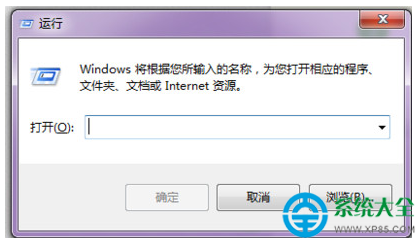
- Win+R →
gpedit.msc。
- 使用者設定 → 管理範本 → 系統 → 「不要執行指定的 Windows 應用程式」。
- 設為「已啟用」 → 「顯示」 → 「新增」輸入程式完整檔名(含 .exe)。
- 確定後,該使用者嘗試執行會被阻擋並彈出提示。
同樣位置的「只執行指定的 Windows 應用程式」可建立白名單模式,更嚴格。
二、家長控制限制使用時段(Vista/Win 7 內建)
- 以管理員帳號登入 → 控制台 → 使用者帳戶與家庭安全 → 家長控制。
- 選擇受管帳號 → 「時間限制」。
- 在網格點選允許使用的日期/時段(藍色為允許,白色為禁止)。
- 進入禁止時段系統自動登出該帳號,強制下線。
適用場景
- 家長管控孩童上網/遊戲時間。
- 企業管控員工非工作時間存取電腦。
- 共用電腦環境下的公平使用分配。
群組原則針對「程式」,家長控制針對「時間」,兩者結合可構建完整的電腦使用管控體系。