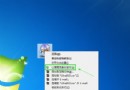
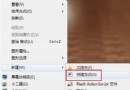
Windows 7 桌面右鍵選單部分項目變成問號或亂碼,通常是系統語言設定錯誤,或登錄檔字元集關聯值遺失。提供兩種修復方式,建議先嘗試方法一。
方法一:檢查系統語言與地區設定(最常見原因)
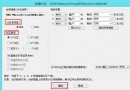
- 開啟 「控制台」 → 「時鐘、語言和地區」 → 「地區和語言」。
- 在「格式」索引標籤確認「目前格式」為 「中文(繁體,台灣)」 或 「中文(簡體,中國)」。
- 切換到 「系統管理」 索引標籤,點選 「變更系統地區設定」,確認「目前的系統地區設定」同為中文環境。
- 若非中文,請修正並重新開機,右鍵選單通常即可恢復正常。
方法二:修改登錄檔字元集關聯值(進階)
若語言設定正確但問題持續,可能是登錄檔 HKEY_LOCAL_MACHINE\SYSTEM\CurrentControlSet\Control\FontAssoc\Associated Charset 下的關鍵值遺失。
- 按 Win+R 輸入
regedit 開啟登錄編輯器。
- 展開至上述路徑,在右側窗格確認或新增兩個字串值:
ANSI(00) = YESOEM(FF) = YES
- 若值不存在,右鍵空白處 → 「新增」 → 「字串值」,依上述名稱與數值建立。
- 關閉登錄編輯器,登出或重新開機生效。
補充說明
- 方法一解決 90% 以上因語言設定導致的右鍵選單亂碼問題。
- 修改登錄檔前建議匯出備份相關分支,以防誤改導致其他字型顯示異常。
- 若問題發生於特定軟體安裝後,優先考慮解除安裝該軟體或還原系統還原點。
依序嘗試兩法,即可修復 Win7 桌面右鍵選單的問號亂碼顯示問題。