Windows XP Windows 7 Windows 2003 Windows Vista Windows 綜合教學 Linux 系統教學
Windows 10 Windows 8 Windows 2008 Windows NT Windows Server 電腦軟體教學

Windows 7「開啟或關閉 Windows 功能」顯示空白的解決方法

編輯:Win7 系統應用技巧

問題現象

在 Windows 7 控制台「程式和功能」中點選「開啟或關閉 Windows 功能」,彈出的視窗內容一片空白,無法勾選任何元件。

方案一:確認 Windows Modules Installer 服務狀態

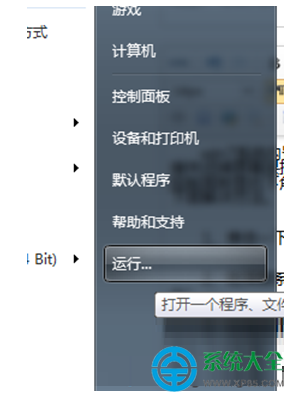
  1. 按 Win + R 輸入 services.msc 開啟服務管理員。
  2. 尋找 Windows Modules Installer(顯示名稱:Windows Modules Installer),確認其狀態為「執行中」,啟動類型為「手動」或「自動」。
  3. 若服務已停止,右鍵選擇「啟動」;若啟動類型為「停用」,改為「手動」後啟動。
  4. 重新開啟「開啟或關閉 Windows 功能」視窗測試。

方案二:註冊表修復(適用於服務正常但仍空白)

若方案一無效,嘗試停用該服務並透過註冊表新增「取得擁有權」功能修復權限問題。

  1. 在服務管理員中停止並將 Windows Modules Installer 設為「停用」。
  2. 建立文字檔,命名為 TakeOwnership.reg,內容如下:
Windows Registry Editor Version 5.00

[HKEY_CLASSES_ROOT\*\shell\runas]
@="管理員取得所有權"
"NoWorkingDirectory"=""

[HKEY_CLASSES_ROOT\*\shell\runas\command]
@="cmd.exe /c takeown /f \"%1\" && icacls \"%1\" /grant administrators:F"
"IsolatedCommand"="cmd.exe /c takeown /f \"%1\" && icacls \"%1\" /grant administrators:F"

[HKEY_CLASSES_ROOT\exefile\shell\runas2]
  1. 雙擊匯入註冊表,確認提示成功。
  2. 重新啟用 Windows Modules Installer 服務(改為「手動」並啟動)。
  3. 重新開啟功能視窗,應可正常顯示元件清單。

說明

此問題常因元件存放區權限受損或服務異常導致。方案二透過賦予管理員完整存取權限,修復底層檔案系統權限,間接解決元件列表讀取失敗。

Copyright © Windows教程網 All Rights Reserved