UltraISO 是經典光碟映像檔工具,支援將 ISO/IMG 等映像檔寫入 USB 隨身碟製作開機碟,用於系統安裝、PE 維護、BIOS 更新等。關鍵在於以管理員身分執行與選擇USB-HDD+ 寫入模式,確保相容性與可開機。
製作步驟
- 準備:USB 隨身碟 (容量 ≥ 映像檔大小,建議 8GB 以上)、系統映像檔 (ISO/IMG/WIM 等)、UltraISO 安裝版/綠色版。
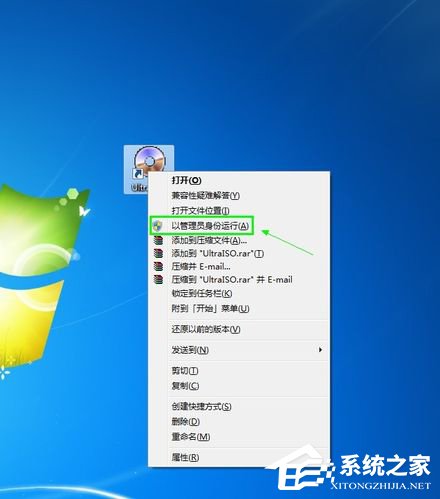
- 右鍵 UltraISO 圖示 > 選擇 「以系統管理員身分執行」 (關鍵,否則寫入失敗/權限不足)。
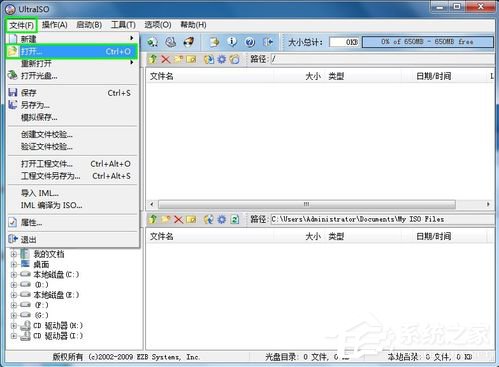
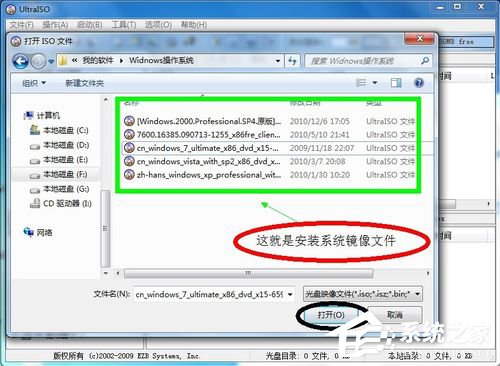
- 開啟 UltraISO > 左上「檔案」>「開啟」> 選擇映像檔 >「開啟」。
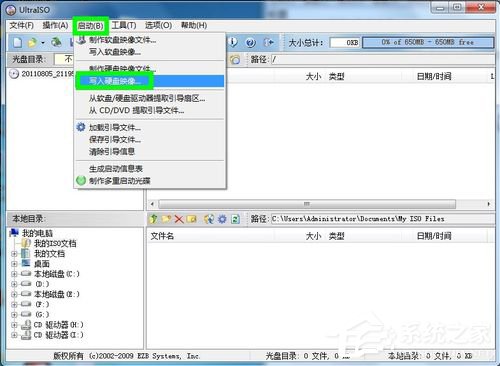
- 選單列「啟動」>「寫入硬碟映像」。
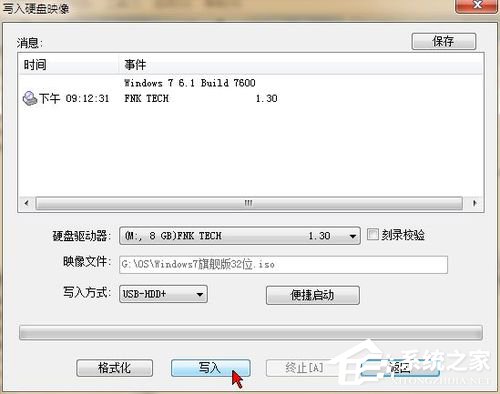
- 彈出視窗關鍵設定:
硬碟磁碟機:選擇您的 USB 隨身碟 (務必確認磁碟機代號,避免誤寫硬碟)!
寫入方式:務必選擇「USB-HDD+」 (支援大多數主機板 UEFI/Legacy 雙模式開機)。
格式化:建議勾選 (快速格式化 FAT32/NTFS)。
點擊「寫入」> 確認警告視窗「是」。
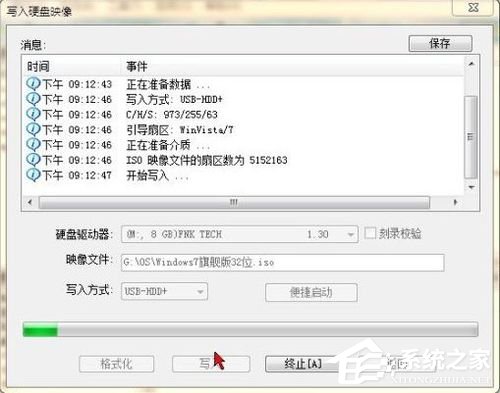
- 等待進度條跑完 > 顯示「燒錄完成!」/「寫入成功」。
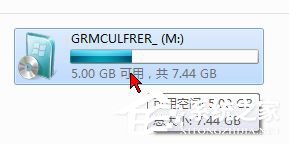
- 開啟「電腦」確認 USB 隨身碟變為可開機磁碟機 (圖示可能變為光碟/系統圖示,內含開機檔案)。
驗證與注意事項
- 驗證可開機:插入目標電腦 > 開機連按 F12/F11/Esc 進入啟動選單 > 選擇 USB 裝置 > 應進入安裝/PE 介面。
- UEFI 電腦:映像檔需為 UEFI 版 (含
\EFI\BOOT\BOOTX64.EFI),USB-HDD+ 模式通常支援;若失敗嘗試「USB-ZIP+」或 Rufus 工具 (支援 UEFI/GPT 專用)。
- 資料備份:寫入會清空 USB 所有資料,務必先備份。
- UltraISO 版本:建議使用 9.7 以上版本支援 UEFI 寫入。