Windows XP Windows 7 Windows 2003 Windows Vista Windows 綜合教學 Linux 系統教學
Windows 10 Windows 8 Windows 2008 Windows NT Windows Server 電腦軟體教學

Win7 檔案總管已停止運作(explorer.exe 崩潰)?註冊表建立 DisableTaskMgr 修復

編輯:Win7 系統應用技巧

Win7 頻繁彈出「檔案總管已停止運作」,導致桌面、工作列、開始選單閃爍重啟,嚴重影響使用。常見原因為第三方殼擴充套件衝突、登錄損壞、病毒感染。本文提供註冊表修復法,並建議搭配系統檔案修復徹底解決。


檔案總管停止運作錯誤
註冊表編輯器
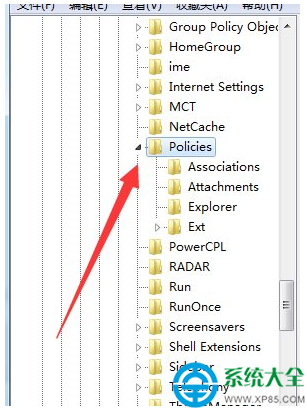
Policies 路徑展開
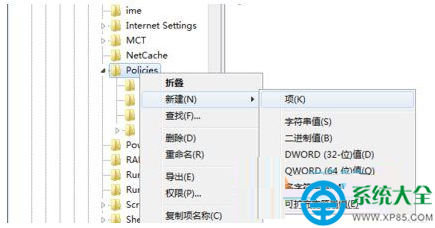
新建 System 項
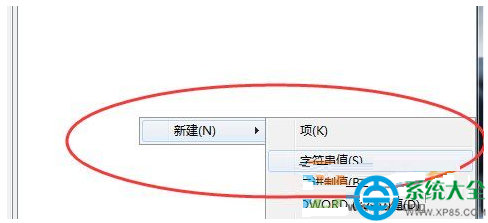
建立 DisableTaskMgr 字串值

註冊表修復步驟(針對特定策略導致的崩潰)

  1. Win+R → regedit 開啟註冊表編輯器。
  2. 展開至:HKEY_CURRENT_USER\Software\Microsoft\Windows\CurrentVersion\Policies
  3. 右鍵「Policies」→ 新增 → 項目 → 命名為 System。
  4. 選中「System」項,右側空白處右鍵 → 新增 → 字串值 → 命名 DisableTaskMgr。
  5. 雙擊 DisableTaskMgr,數值資料設為 0 → 確定。
  6. 重新開機或重新登入生效。

原理說明:某些惡意軟體或誤操作會將 DisableTaskMgr 設為 1 禁用工作管理員,並損壞相關策略導致 explorer.exe 異常。重設為 0 可恢復正常行為。

綜合根治方案(建議依序執行)

  1. 系統檔案修復:管理員 CMD 執行 sfc /scannow,修復損壞系統檔。
  2. 清理第三方殼擴充:使用 ShellExView(NirSoft)停用非 Microsoft 擴充套件(如壓縮軟體、雲端同步、防毒軟體右鍵選單),逐一測試。最常見肇因:WinRAR/360/百度雲/殺毒軟體右鍵選單模組。
  3. 掃毒:完整掃描排除病毒/木馬注入 explorer.exe。
  4. 重建使用者設定檔:若僅特定帳號發生,建立新管理員帳號遷移資料。
  5. 更新顯示卡驅動:舊版驅動可能導致 DWM/Explorer 渲染崩潰。

快速暫時緩解

崩潰時:Ctrl+Shift+Esc 開啟工作管理員 → 找到 explorer.exe → 右鍵「重新啟動」,或手動「結束工作」→「檔案」→「執行新工作」→ 輸入 explorer.exe。

Copyright © Windows教程網 All Rights Reserved