Windows XP Windows 7 Windows 2003 Windows Vista Windows 綜合教學 Linux 系統教學
Windows 10 Windows 8 Windows 2008 Windows NT Windows Server 電腦軟體教學

Win7 設定 Java 環境變數(JAVA_HOME、Path、CLASSPATH)完整教學

編輯:Win7 系統應用技巧

在 Win7 64 位系統上安裝 JDK 後,必須正確設定環境變數才能讓 Java 程式正常編譯執行。以下是標準設定流程。

設定步驟

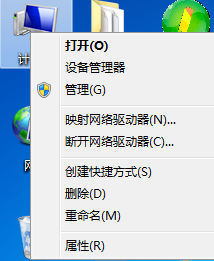
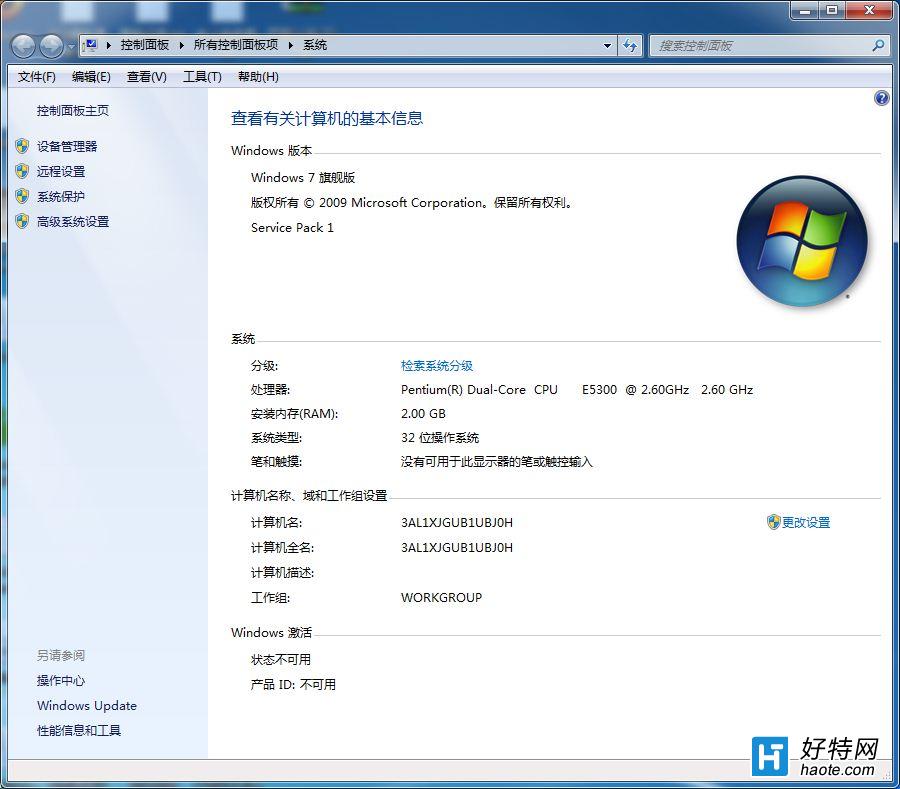
  1. 右鍵「電腦」→「內容」→左側「進階系統設定」→「環境變數」。
  2. 新增系統變數 JAVA_HOME:變數名稱 JAVA_HOME,值設為 JDK 安裝路徑(例:C:\Program Files\Java\jdk1.6.0_12)。
  3. 編輯 Path 變數:在系統變數中找到 Path,編輯並在最前面加入 %JAVA_HOME%\bin;。
  4. 新增 CLASSPATH 變數:變數名稱 CLASSPATH,值設為:
    .;%JAVA_HOME%\lib;%JAVA_HOME%\lib\dt.jar;%JAVA_HOME%\lib\tools.jar
  5. 驗證設定:開啟命令提示字元輸入 java -version 與 javac,顯示版本資訊即代表設定成功。

系統內容
環境變數視窗

以上為 Win7 64 位系統 JDK 環境變數標準配置方法,請根據實際 JDK 安裝路徑調整數值。

Copyright © Windows教程網 All Rights Reserved