Windows 10 預設的輸入法切換方式為「Ctrl + Space」,許多習慣 Windows 7「Ctrl + Shift」切換的使用者感到不適應。透過修改語言設定與登錄檔,可將 Win10 輸入法切換邏輯還原為 Win7 模式。本文提供完整圖文步驟,包含新增語言、調整優先順序、修改登錄值等關鍵操作。
建議先建立系統還原點,以防登錄修改錯誤導致輸入法異常。
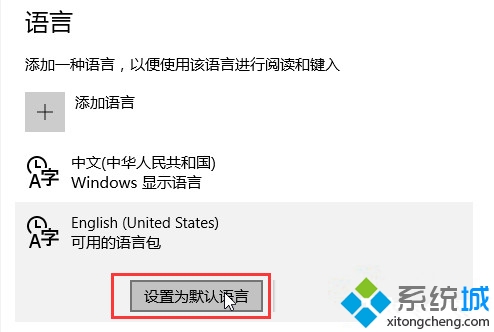
右鍵點擊工作列右下角輸入法圖示 → 選擇「語言偏好設定」 → 點擊「新增語言」 → 選擇「English」→ 「English (United States)」→ 點擊「新增」。亦可透過「控制台」→「時鐘、語言和地區」→「語言」進行相同操作。
在語言清單中選取「English (United States)」,點擊「設為預設語言」或將其上移至最上方。接著選取「中文」語言並點擊「移除」。此步驟目的是讓系統預設鍵盤配置為美式鍵盤。
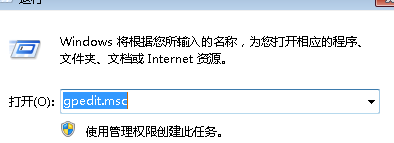
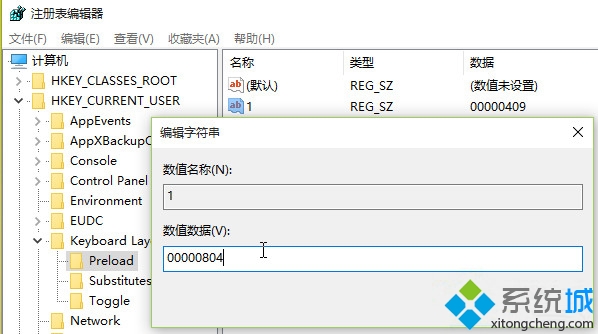
按 Win + R 開啟「執行」視窗,輸入 regedit 開啟登錄編輯器。依序展開:
HKEY_CURRENT_USER\Keyboard Layout\Preload
將名稱為「1」的字串值數值資料修改為 00000804。接著在 Substitutes 項目下新增字串值:
名稱:00000804
數值資料:00000409
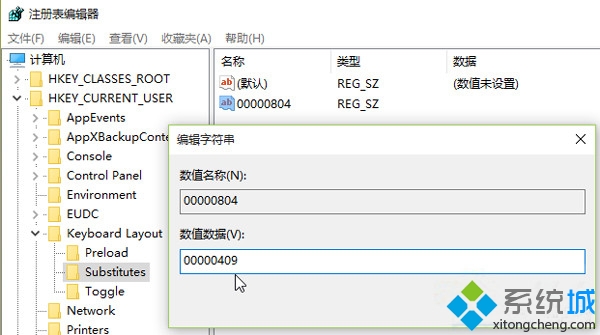
完成後關閉登錄編輯器,登出並重新登入系統使設定生效。
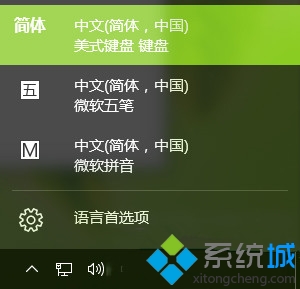
回到「控制台」→「語言」,此時會看到已自動新增「中文(美式鍵盤)」。點擊「中文」→「選項」→「新增輸入法」,選擇需要的中文輸入法(如微軟拼音、微軟注音等)並儲存。
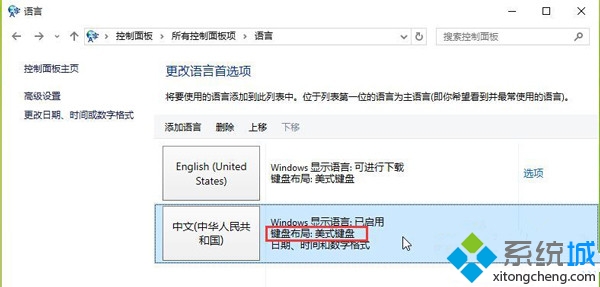
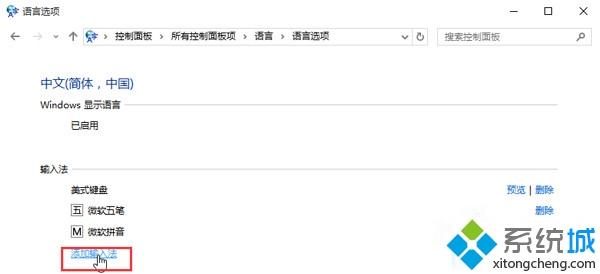
將「中文」上移至首位,刪除「English (United States)」。此時系統預設輸入法為「中文(美式鍵盤)」,可透過 Ctrl + Shift 或 Win + Space 切換至微軟拼音等中文輸入法。