現代電腦普遍配備 16GB、32GB 甚至更大記憶體,Win7 的虛擬記憶體 (分頁檔) 已非必要,反而佔用 SSD 空間並增加讀寫。本文教您完整關閉虛擬記憶體的步驟,並說明適用條件與風險。
操作步驟
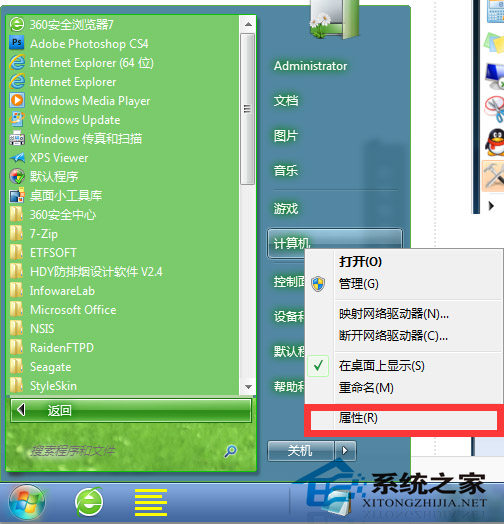
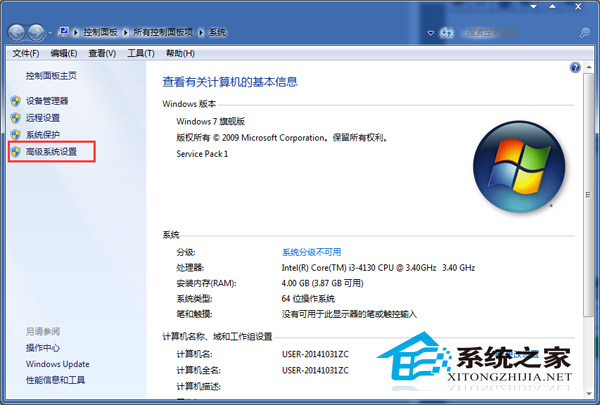
- 右鍵「電腦」→「內容」→ 左側 「進階系統設定」。
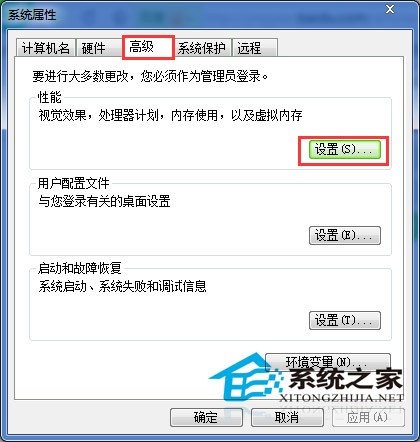
- 在「進階」索引標籤 → 「效能」區塊點擊 「設定」。
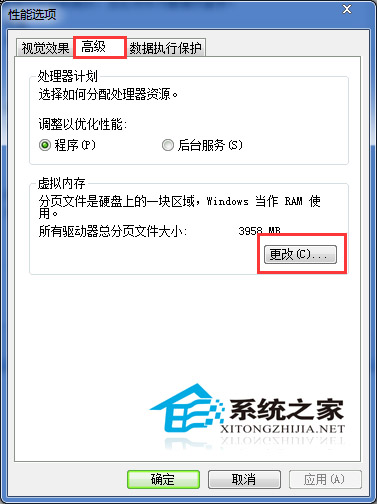
- 切換至「進階」索引標籤 → 「虛擬記憶體」區塊點擊 「變更」。
- 取消勾選 「自動管理所有磁碟機的分頁檔大小」。
- 選取系統碟 (通常是 C:),選擇 「無分頁檔」 → 「設定」。
- 若有其他磁碟也設有分頁檔,同樣設為「無分頁檔」。
- 點擊「確定」→ 系統提示需重新開機 → 重啟電腦生效。
適用條件與風險提醒
- 建議實體記憶體 ≥ 16GB,且不執行大型虛擬機、影片編輯、3D 渲染等高記憶體負載工作。
- 關閉後,若記憶體耗盡,程式會直接崩潰 (Out of Memory),不會透過分頁檔緩衝。
- 部分舊版軟體/遊戲檢查分頁檔存在與否,可能拒絕執行。
- 系統核心傾印 (Kernel Memory Dump) 需要分頁檔,關閉後藍屏無法產生完整記憶體傾印檔,不利除錯。
折衷建議
若不確定,可保留 最小 512MB / 最大 1024MB 的固定分頁檔於機械硬碟 (非 SSD),兼顧相容性與 SSD 壽命。