許多 Windows 7 使用者都遇過這種情況:明明沒跑大型程式,CPU 使用率卻像心電圖一樣忽高忽低,甚至長期維持在高檔,導致電腦運作緩慢、風扇狂轉。這時候若只看「工作管理員」的效能分頁,往往只能看到總體佔用率,卻無法鎖定具體是哪個程式在背後搞鬼。其實,Windows 內建的「資源監視器」才是找出 CPU 佔用大戶的利器。本文將以圖文並茂方式,手把手教你如何善用資源監視器,快速定位並解決 CPU 波動問題。
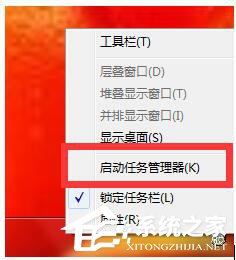
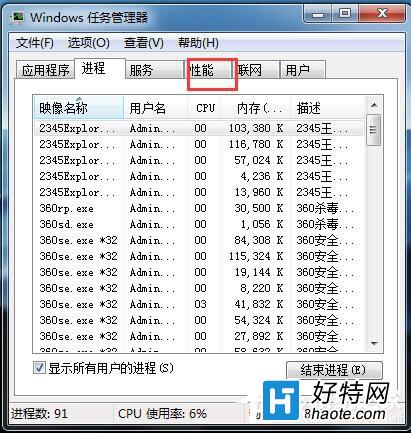
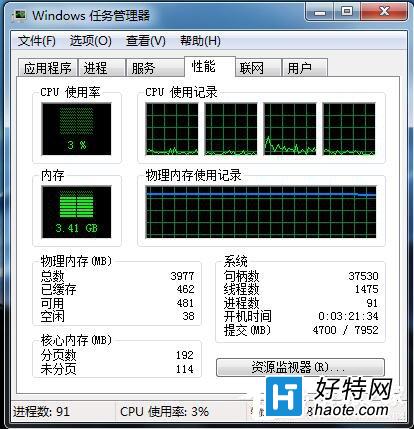
首先在桌面底部工作列空白處按右鍵,選擇「啟動工作管理員」(或直接按 Ctrl + Shift + Esc)。切換至「效能」分頁,即可看到 CPU 使用率即時圖表。若發現曲線劇烈波動或長期偏高,表示有程式正在大量佔用運算資源。
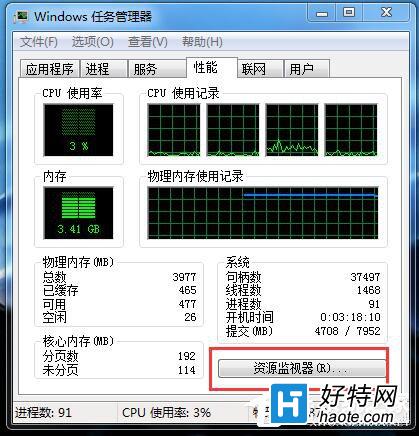
在「效能」分頁右下角點擊「資源監視器」按鈕。這是一個更強大的即時監控工具,能依程式、服務、處理序等維度,顯示詳細的 CPU、記憶體、磁碟、網路使用情況。
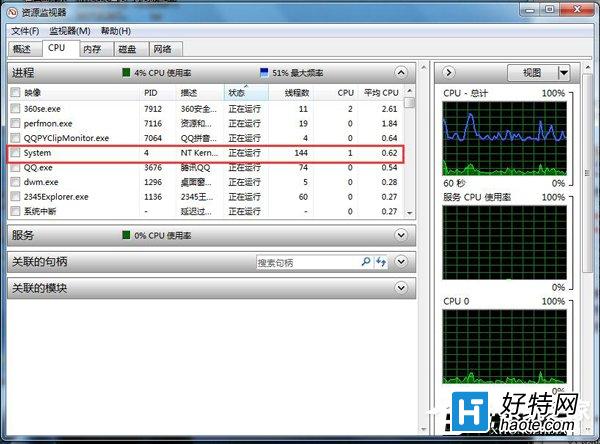
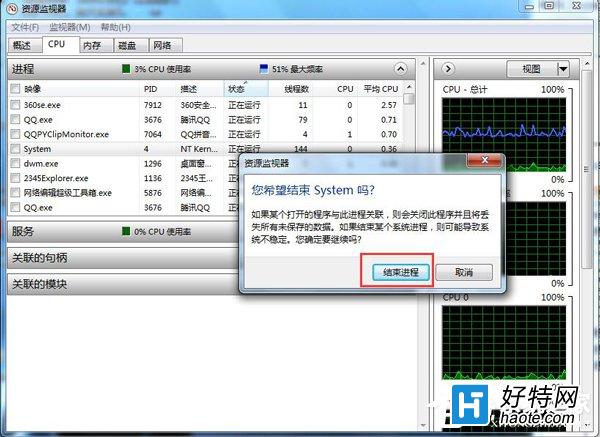
進入資源監視器後,選擇「CPU」分頁。此時會列出所有正在使用 CPU 的程式及其佔用百分比。觀察「CPU」欄位,若某個程式長期佔用超過 20% 甚至更高,且非系統核心程序(如 System、svchost.exe),極大機率就是導致波動的元兇。以筆者電腦為例,「100PTC」這支程式持續佔用 20% 以上 CPU,右鍵選擇「結束處理序」即可立即釋放資源。
回到工作管理員「效能」分頁,此時 CPU 使用率曲線應明顯平穩,佔用率降至 10%~30% 區間,電腦回應速度也會明顯改善。
CPU 使用率波動多半源於特定程式異常佔用資源。善用「資源監視器」即可精準定位問題程式,避免盲目猜測或誤關系統程序。建議養成定期檢查的習慣,保持系統輕量運作。