Windows 7 內建「託管網路」功能,可將支援的無線網卡虛擬為 Wi-Fi 熱點 (Virtual AP),讓手機、平板、其他筆電透過您的電腦上網。本文提供完整設定流程:確認網卡支援度、指令建立熱點、啟用網際網路連線共享 (ICS)、停用熱點,並說明常見失敗原因與替代方案。
前置檢查:確認網卡支援「託管網路」
- 以系統管理員身分開啟命令提示字元 (Win+X → 「命令提示字元 (系統管理員)」)。
- 輸入指令:
netsh wlan show drivers
- 在輸出結果中尋找 「支援的託管網路」 欄位:
• 是 → 網卡支援,可繼續設定。
• 否 → 網卡硬體/驅動不支援,無法使用此功能,請改用第三方熱點軟體 (如 Connectify、Virtual Router Plus) 或外接 USB 無線網卡。

建立與啟動 Wi-Fi 熱點
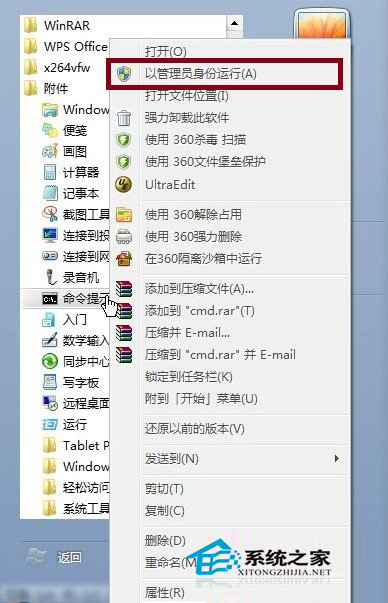
- 以系統管理員身分開啟命令提示字元。
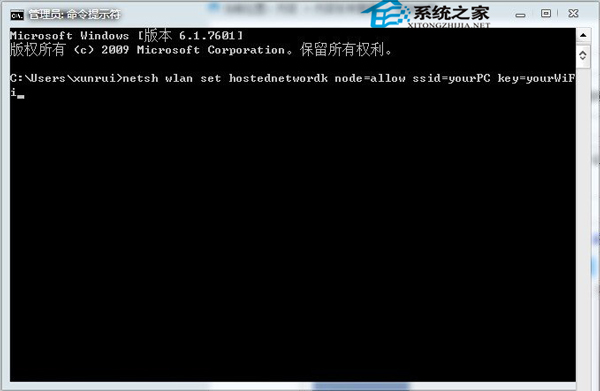
- 設定虛擬網卡參數:
netsh wlan set hostednetwork mode=allow ssid=YourHotspotName key=YourPassword123
參數說明:
• mode=allow:啟用託管網路 (改為 disallow 可停用)。
• ssid:熱點名稱 (建議英數字元)。
• key:密碼 (最少 8 字元,建議英數混合)。
- 啟動熱點:
netsh wlan start hostednetwork
- 啟用網際網路連線共享 (ICS) 讓熱點裝置能上網:
a. Win+R → ncpa.cpl 開啟「網路連線」。
b. 找到「已連線網際網路」的介面卡 (如區域連線、Wi-Fi) → 右鍵「內容」→ 「共用」索引標籤。
c. 勾選「允許其他網路使用者透過這部電腦的網際網路連線來連線」。
d. 「家庭網路連線」下拉選單選擇剛建立的虛擬介面卡 (通常名為「區域連線* 12」或「Microsoft Hosted Network Virtual Adapter」)。
e. 「確定」。
驗證與管理
- 查看熱點狀態:
netsh wlan show hostednetwork (顯示 SSID、連線裝置數、頻道、驗證模式等)。
- 停止熱點:
netsh wlan stop hostednetwork。
- 修改密碼/SSID:重新執行
netsh wlan set hostednetwork ... 指令覆蓋設定。
- 開機自動啟動:建立批次檔 (
start_hotspot.bat) 內含 netsh wlan start hostednetwork,放入「啟動」資料夾或用工作排程器設定「登入時執行」。
常見問題與解決
| 問題 | 原因 | 解決 |
|---|
| 「無法啟動託管網路」/「裝置不支援」 | 網卡驅動舊版/不支援、無線網卡關閉、飛航模式開啟 | 更新驅動、確認實體開關開啟、關閉飛航模式、改用第三方軟體 |
| 手機連上熱點但無法上網 | 未啟用 ICS、ICS 介面卡選錯、防火牆阻擋 | 重新設定 ICS、關閉第三方防火牆測試、重設 TCP/IP (netsh int ip reset) |
| 熱點頻繁斷線/速度慢 | 託管網路單天線切換、干擾、省電模式 | 設定電源計劃「高效能」、關閉無線網卡省電、固定頻道 (指令不支援,需第三方工具) |
| 指令提示「需要系統管理員權限」 | 未以管理員身分執行 CMD | 右鍵 CMD 選「以系統管理員身分執行」 |
替代方案
- 第三方熱點軟體:Connectify Hotspot (功能最全、介面友善)、Virtual Router Plus (開源免費)、MyPublicWiFi (輕量)。
- Windows 10/11 內建行動熱點:設定 → 網路和網際網路 → 行動熱點,GUI 操作更簡單。
- 旅行路由器/手機熱點:硬體方案最穩定、不佔用電腦資源。
注意事項
- 託管網路僅支援 2.4GHz 頻段 (802.11n/g/b),不支援 5GHz。
- 最大連線裝置數受限於網卡晶片與驅動,通常 8~16 台。
- 電腦進入睡眠/休眠會自動停止熱點,喚醒後需重新啟動 (可用工作排程器設定「事件觸發:從睡眠喚醒」執行啟動指令)。
- 企業環境可能透過群組原則停用託管網路,需諮詢 IT 管理員。
Windows 7 內建託管網路功能免安裝軟體即可建立 Wi-Fi 熱點,關鍵在網卡支援度確認與 ICS 正確設定,配合批次檔自動啟動,即刻化身隨身基地台。