前言
C 槽空間不足會嚴重影響系統效能。Windows 7 內建磁碟管理工具功能有限,建議使用第三方分區工具(如分區助手專業版)進行免格式化、無損調整。
操作步驟
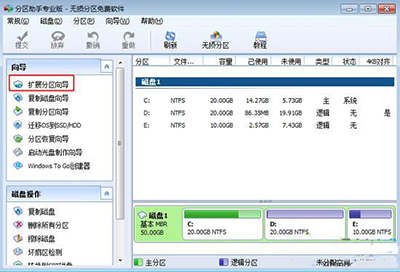
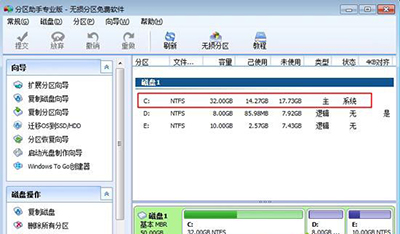
- 下載並安裝「分區助手專業版」,開啟主介面點選左側「擴展分區精靈」。
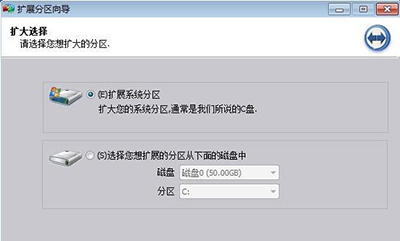
- 選擇 「擴展系統分區」(針對 C 槽),點選下一步。
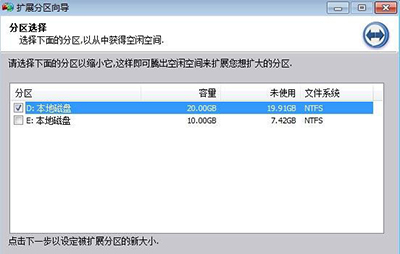
- 選擇要從哪個分區割出空間(例如 D 槽),點選該分區後按下一步。
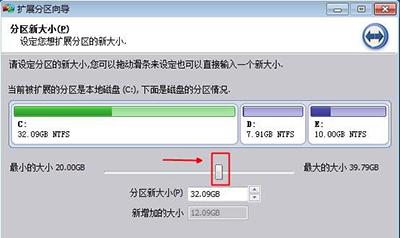
- 拖曳滑桿或直接輸入數值,設定要分配給 C 槽的空間大小。
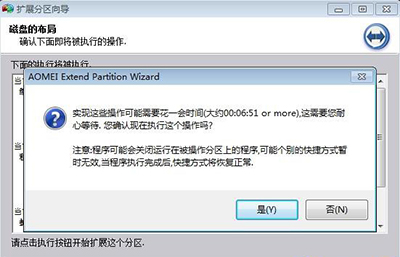
- 確認預覽無誤後,點選「執行」→「是」開始進行分區操作。
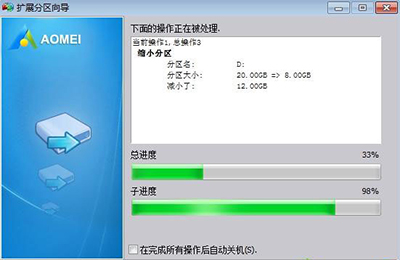
- 等待進度條跑完,電腦可能會重新啟動一次,完成後 C 槽即已擴充。
注意事項
- 操作前請務必備份重要資料,雖然工具支援無損調整,但斷電或異常仍可能導致資料遺失。
- 若系統盤為 BitLocker 加密,請先解鎖再操作。
- 調整分區後建議執行
chkdsk /f 檢查檔案系統完整性。