從 Google Chrome 轉用 Internet Explorer,或需雙瀏覽器同步書籤?Win7 系統內建匯入/匯出工具,可將 Chrome 書籤以 HTML 格式匯出,再導入 IE 收藏夾。本文提供完整操作步驟,確保書籤層級結構完整保留。
第一階段:從 Chrome 匯出書籤為 HTML
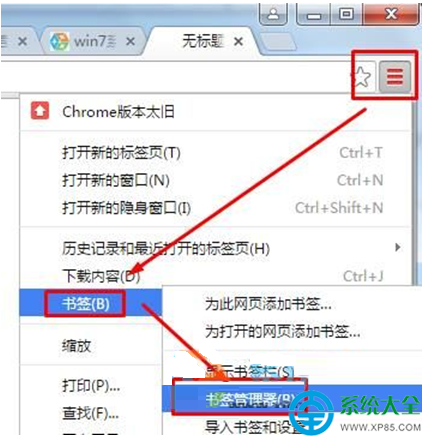
- 開啟 Chrome,點擊右上角「自訂及控制」(三個點圖示)
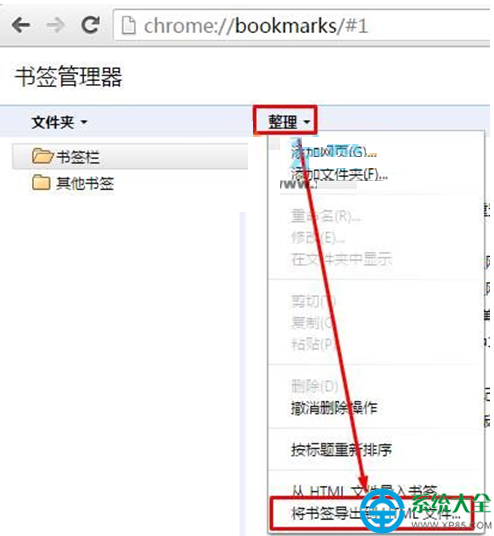
- 選擇「書籤」→「書籤管理員」(或按 Ctrl + Shift + O)
- 在書籤管理員頁面,點擊右上角「整理」(三個點)→「將書籤匯出為 HTML 檔案」
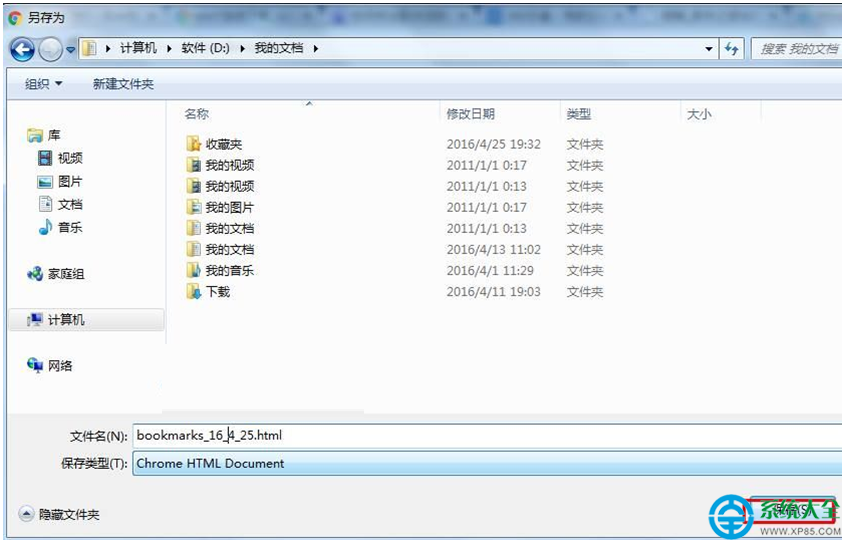
- 選擇儲存位置(建議桌面),檔名預設為
bookmarks_日期.html,點擊「儲存」
第二階段:匯入 IE 收藏夾
- 開啟 Internet Explorer
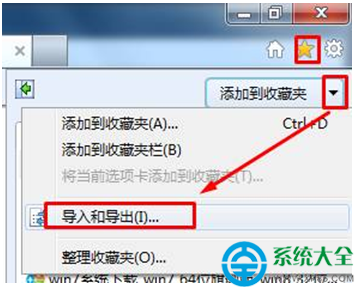
- 點擊右上角星星圖示「收藏夾」→ 點擊「新增到收藏夾」旁的倒三角箭頭 → 選擇「匯入和匯出」
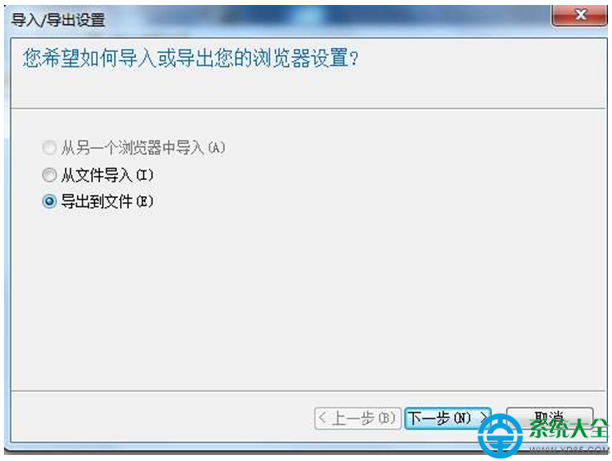
- 在嚮導視窗選擇「從檔案匯入」→ 下一步
- 勾選「收藏夾」(可同時勾選摘要、Cookie),點擊「瀏覽」選擇剛才匯出的 Chrome HTML 檔案
- 點擊「下一步」→ 選擇匯入目的地資料夾(預設為「收藏夾」根目錄)→ 「匯入」→ 「完成」
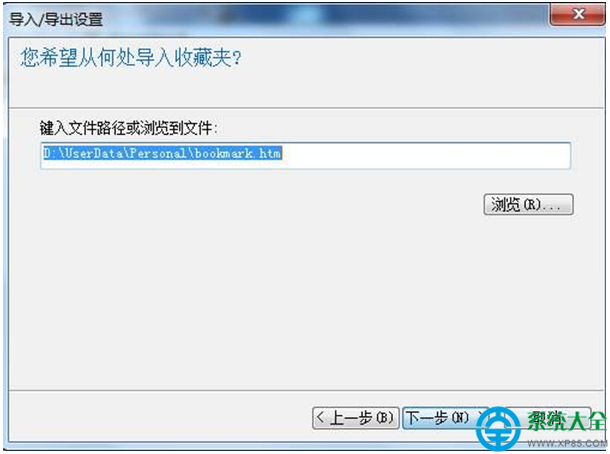
驗證與整理
- 匯入完成後,IE 收藏夾中會出現「已匯入」資料夾,包含 Chrome 完整書籤結構
- 可拖曳整理至常用收藏夾列,或建立分類資料夾管理
- 若書籤過多,建議定期整理刪除失效連結
雙向同步替代方案
若需長期雙瀏覽器同步,建議使用:
- 第三方書籤同步工具(如 Xmarks、Raindrop.io、EverSync)
- 瀏覽器擴充功能支援跨平台同步
- 將書籤 HTML 檔案存放於雲端硬碟(OneDrive、Google Drive),定期手動重新匯入
注意事項
- IE 11 為 Win7 最高版本,Microsoft 已停止支援,建議改用 Edge/Chrome/Firefox
- 匯入僅為單向複製,後續 Chrome 新增書籤需重新匯出入
- 企業環境若有群組原則限制匯入功能,請洽 IT 管理員
透過標準 HTML 格式轉換,跨瀏覽器書籤遷移輕鬆完成,保留完整資料夾階層與網址資訊。