在 Windows 7 安裝完成後,若於 BIOS 中將 SATA 模式從 IDE 改為 AHCI,重開機會立即發生藍畫面(STOP 0x0000007B INACCESSIBLE_BOOT_DEVICE)。這是因為 Win7 預設未載入 AHCI 驅動。本文提供註冊表預先啟用 AHCI 驅動的完整步驟,免重灌系統即可順利切換模式。
為什麼要開啟 AHCI?
- 支援 NCQ(原生指令佇列),優化多重讀寫指令順序,提升隨機存取效能
- 支援熱插拔,方便 SATA 硬碟熱拔插
- SSD 搭配 AHCI 可發揮最佳 4K 隨機讀寫效能
修復前準備
- 確認主板 BIOS 支援 AHCI 模式
- 備份重要資料(雖非破壞性操作,但建議預防)
- 記下 BIOS 進入鍵(常見:Del、F1、F2、F10、F12)
步驟 1:在 Windows 內預先啟用 AHCI 驅動
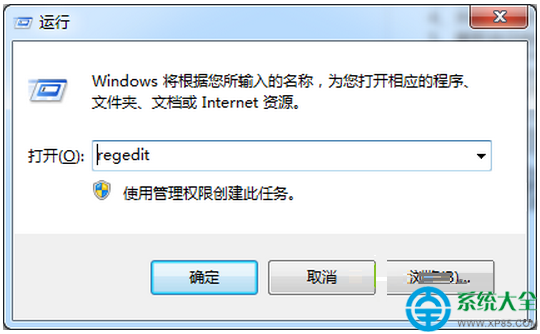
- 按 Win + R 開啟「執行」,輸入
regedit 開啟登錄編輯器
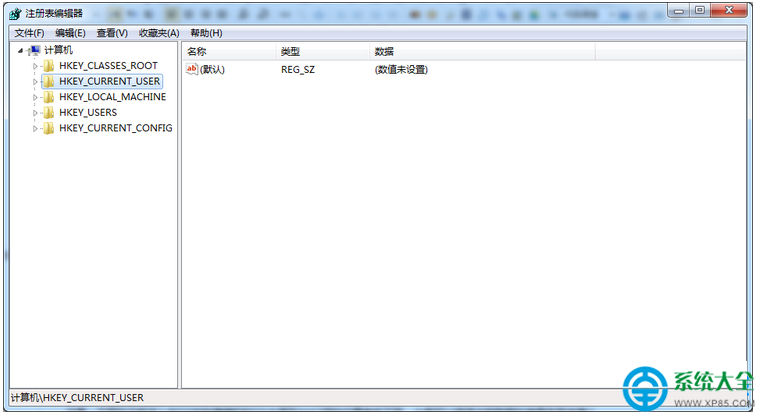
- 瀏覽至以下路徑:
HKEY_LOCAL_MACHINE\SYSTEM\CurrentControlSet\services\msahci
- 在右側窗格找到 Start 值,雙擊修改數值資料從 3 改為 0(十進位)
- 點擊確定,關閉登錄編輯器
步驟 2:重開機進入 BIOS 切換模式
- 重新啟動電腦,開機時反覆按對應鍵進入 BIOS
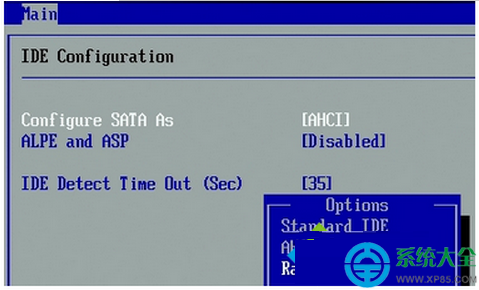
- 尋找 SATA/存儲設定選項(常見位置:Advanced → SATA Configuration / Integrated Peripherals → SATA Mode)
- 將模式從 IDE/Compatible 改為 AHCI
- 按 F10 儲存並離開
步驟 3:驗證啟用成功
- 系統應能正常進入 Windows 桌面
- 裝置管理員 → IDE ATA/ATAPI 控制器 → 應顯示「AHCI Controller」
- 晶片組驅動程式(如 Intel RST)會自動偵測並優化
補充:針對 Intel RST / AMD RAID 控制器
若主板使用 Intel Rapid Storage Technology 或 AMD RAID,註冊表路徑可能不同:
- Intel RST:
HKEY_LOCAL_MACHINE\SYSTEM\CurrentControlSet\services\iaStorV 或 iaStor
- AMD:
HKEY_LOCAL_MACHINE\SYSTEM\CurrentControlSet\services\amd_sata / amd_xata
同樣將 Start 值改為 0 即可。
效能實測提示
開啟 AHCI 後,開機速度變化不大,但在大量小檔案複製、資料庫操作、虛擬機器運行等多佇列負載下,可見明顯效能提升(隨機 4K 讀寫通常提升 15-30%)。
注意事項
- Win Vista SP1 及更新版本支援熱插拔 AHCI 驅動,Win7 亦同
- Vista SP1 以前版本需在安裝時載入驅動(F6 安裝)
- 若修改後仍藍畫面,請改回 IDE 模式,確認註冊表路徑正確後再試
掌握此技巧,即可在不重灌系統的前提下,為 Win7 系統解鎖 AHCI 效能優勢。