在 Windows 7 中,遭遇資料夾或檔案「唯讀」核取方塊反覆勾選卻無法生效、或是權限不足無法修改/刪除檔案,通常是 NTFS 權限設定導致。本文教你透過「安全性」標籤授予完全控制權限,徹底解除唯讀限制。
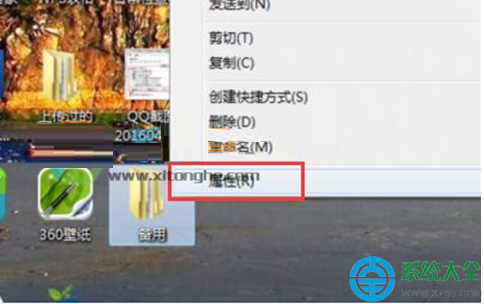
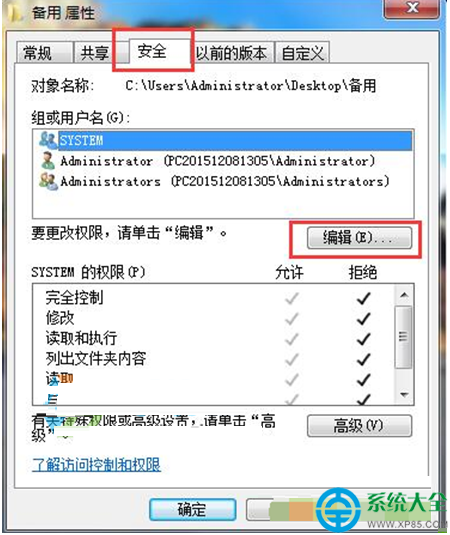
在目標檔案或資料夾上按右鍵,選擇「內容」(Properties),切換至「安全性」標籤。
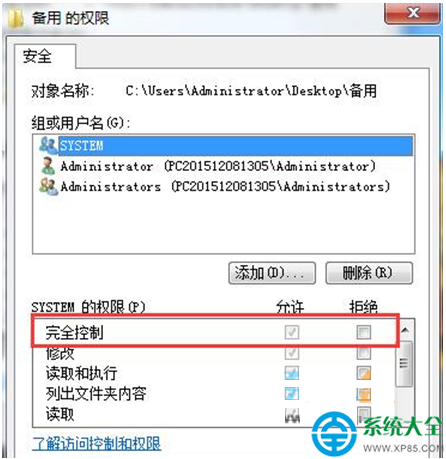
點擊「編輯」按鈕,在權限視窗中選擇目前登入的使用者帳號(或 Users 群組),若清單中沒有,點擊「新增」輸入帳號名稱後按「檢查名稱」確認。
在權限清單下方的「允許」欄中,勾選「完全控制」,其餘權限會自動連動勾選。點擊「確定」套用變更。
若目標是系統檔案(如 C:\Windows\System32 下的檔案),擁有者通常為 TrustedInstaller。需先取得擁有權(如上述進階步驟),再授予 Administrators 群組完全控制,方可修改。操作前建議建立系統還原點。
以系統管理員身分執行 CMD,輸入以下指令:
takeown /f "檔案完整路徑" /a
icacls "檔案完整路徑" /grant administrators:F
此法適用於批次處理多個檔案或資料夾。
完成權限調整後,原本「唯讀」無法取消的檔案即可正常編輯、刪除或移動,徹底解決存取受阻困擾。