Windows XP Windows 7 Windows 2003 Windows Vista Windows 綜合教學 Linux 系統教學
Windows 10 Windows 8 Windows 2008 Windows NT Windows Server 電腦軟體教學

Win7工作排程器設定教學:自動排程執行程式、腳本、備份,打造無人值守自動化

編輯:Win7 系統應用技巧

Win7 內建「工作排程器」功能強大,可依時間、事件、閒置、登入等觸發條件,自動執行程式、批次檔、PowerShell 腳本、備份工具等。善用排程器可實現:定時備份、定時關機、定時啟動下載軟體、定時清理暫存檔等自動化作業。本文以建立「每日定時執行程式」為例,說明基本建立流程。
建立基本工作排程

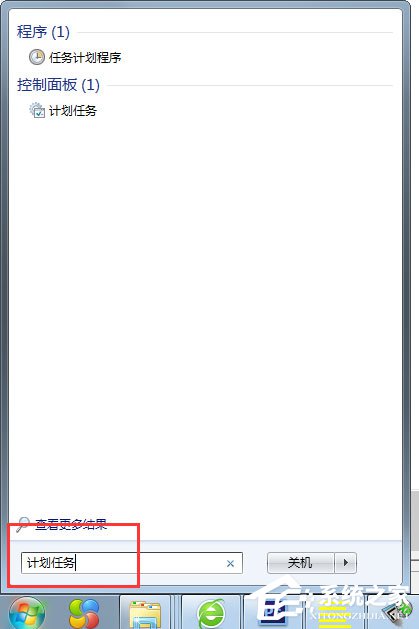
  1. 「開始」→ 搜尋框輸入「工作排程器」→ 開啟。

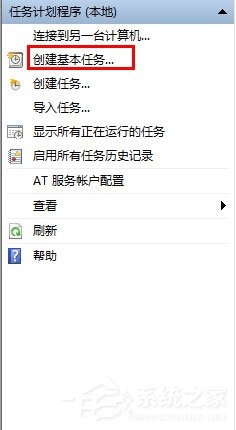
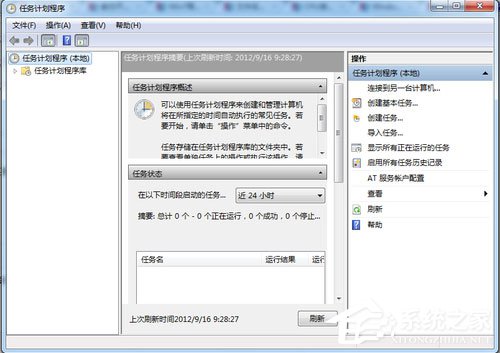
  2. 右側「動作」面板點擊「建立基本工作」。
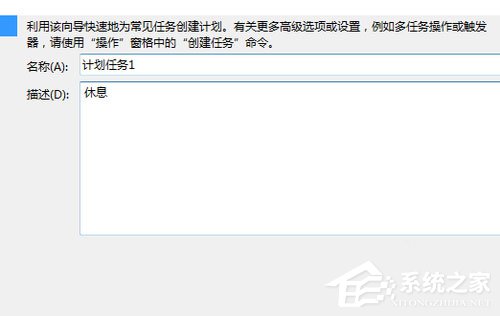
  3. 輸入名稱(如「每日備份」)、描述,點擊「下一步」。
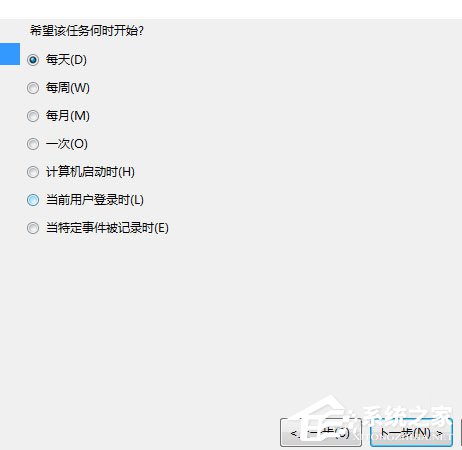
  4. 觸發條件選擇「每日」,點擊「下一步」。
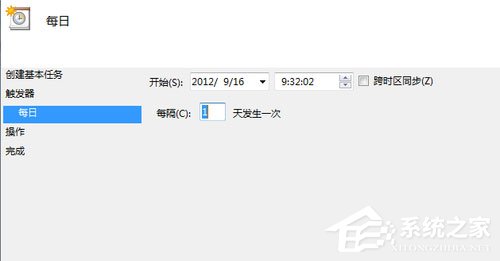
  5. 設定具體執行時間(如每天 02:00),點擊「下一步」。
  6. 動作選擇「啟動程式」,點擊「下一步」。
  7. 程式/腳本:點擊「瀏覽」選擇目標執行檔(如 D:\Tools\BackupTool.exe、C:\Windows\System32\cmd.exe)。
    引數:傳遞參數(如 /c "D:\Scripts\backup.bat")。
    開始位置:程式所在資料夾(選填)。
  8. 確認摘要無誤,點擊「完成」。

進階設定(建立基本工作後右鍵→內容)

  • 一般:勾選「不管使用者是否登入都要執行」(需輸入密碼)、勾選「使用最高權限執行」(需管理員權限的工作)。
  • 觸發條件:可新增多重觸發(如:每日 02:00、系統啟動時、事件 ID 觸發)。
  • 動作:可串聯多個動作(先執行備份腳本,再執行壓縮腳本,最後發送郵件通知)。
  • 條件:僅在網路可用時、僅在閒置時、僅在交流電源時執行。
  • 設定:允許按需執行、若執行失敗則每隔 N 分鐘重試 M 次、若執行超過 N 小時則停止。

常見應用範例

需求程式/腳本引數/說明
定時關機shutdown.exe/s /t 60 /c "排程關機"
定時備份資料夾robocopy.exeD:\Data Z:\Backup /MIR /R:2 /W:5 /LOG:backup.log
定時清理暫存檔cmd.exe/c del /q /s /f %TEMP%\* & for /d %i in (%TEMP%\*) do rd /s /q "%i"
定時啟動下載軟體Thunder.exe / uTorrent.exe啟動程式即可(需軟體支援啟動即下載)
定時同步時間w32tm.exe/resync

小結

Win7 工作排程器是系統管理員與進階使用者的自動化利器。掌握「觸發條件 + 動作 + 條件/設定」三要素,即可將重複性維護工作全自動化,減少人為疏漏、提升系統可靠度。

Copyright © Windows教程網 All Rights Reserved