雙螢幕(多螢幕)可大幅提升多工效率:程式碼對照瀏覽器、剪輯時軸對照預覽、文書比對參考資料。Win7 內建完整多螢幕支援,提供「擴充」、「複製」、「單顯示」三種模式,並可自訂主螢幕、解析度、任務列位置。本文詳細說明三種模式差異、設定步驟與實用技巧。
| 模式 | 行為 | 適用場景 | 解析度 |
|---|---|---|---|
| 擴充顯示(預設) | 兩螢幕合併為一個超大桌面,視窗可跨螢幕拖曳 | 多工處理、程式開發、設計剪輯、文書比對 | 各螢幕維持原生解析度,總解析度 = 寬度相加 |
| 複製顯示 | 兩螢幕顯示完全相同內容 | 簡報投影、教學示範、會議分享 | 取兩螢幕支援的共同解析度(通常較低) |
| 單顯示器顯示 | 僅啟用一顆螢幕,另一顆關閉 | 筆電外接螢幕時合上筆電蓋、單螢幕遊戲 | 啟用的螢幕使用原生解析度 |
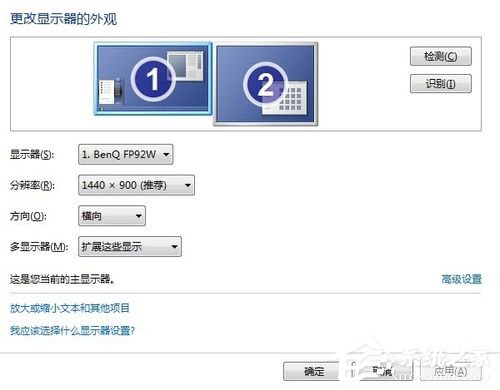
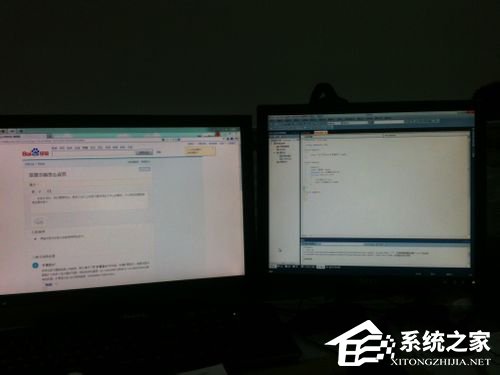
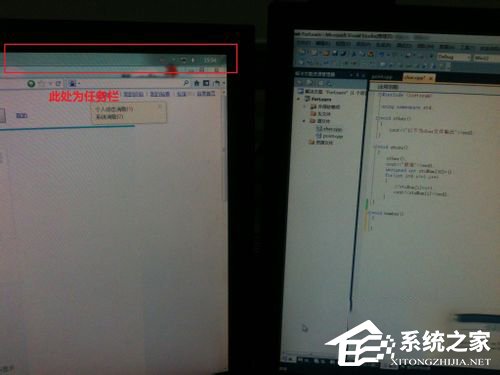
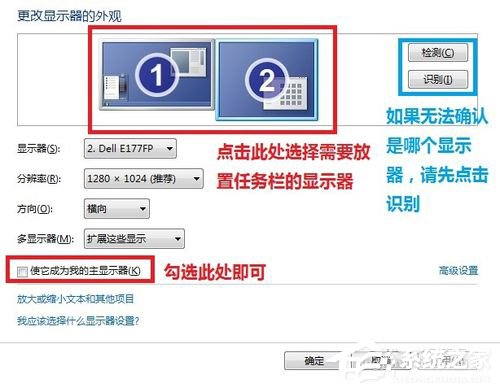
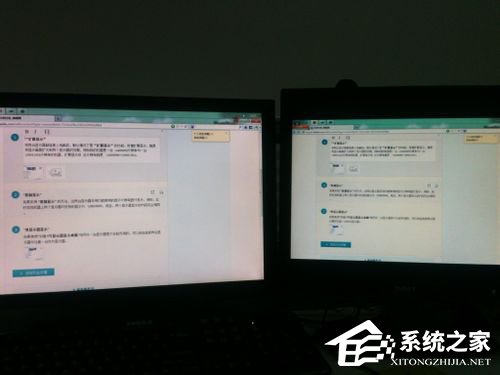
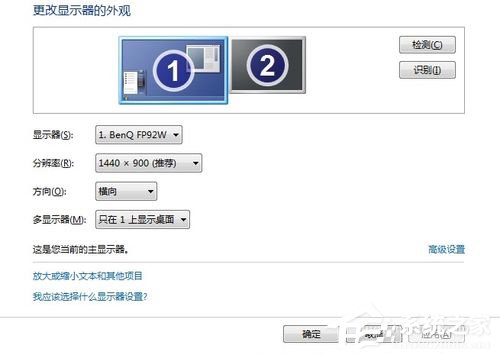
Win7 雙螢幕設定直覺易懂,「擴充模式」是生產力首選,「複製模式」適合簡報,「單顯示」適合外接螢幕取代筆電螢幕。善用 Win+P 快速切換、設定主螢幕與任務列位置,即可打造高效多螢幕工作環境。
Windows 7 開關機彈出 Windows Update 視窗?兩法徹底關閉更新提示
Win7 裝置管理員顯示裝置驅動未安裝/顯示卡驅動不正常?Windows Update 自動更新全修復
Win7 + XP 雙系統安全卸載指南:Win2000/9x、XP/Me、Win7/XP 多場景完整步驟與風險提示
Win7 Windows Update 更新失敗重複安裝?清除 SoftwareDistribution\DataStore 快取資料夾徹底解決
Win7 開機彈出「Windows 驅動器未就緒」解決:移除虛擬軟碟機驅動