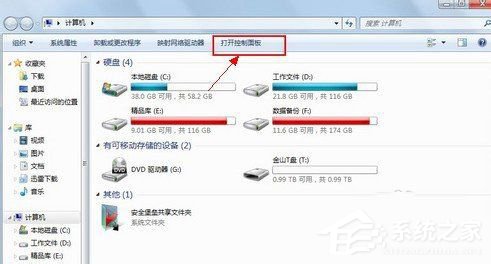
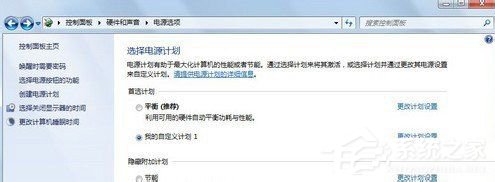
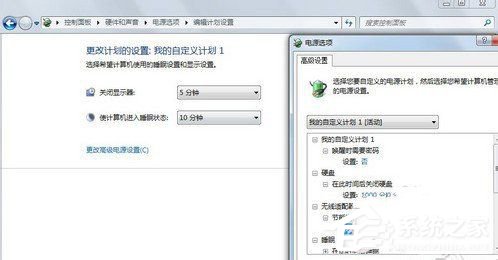
Win7 電源選項不僅提供預設「平衡」、「省電」、「高效能」三大方案,更支援深度自訂:螢幕關閉/睡眠時間、硬碟關閉、無線網卡省電模式、USB 選擇性暫停、處理器電源管理等細項。善用進階電源設定可在效能與續航間取得最佳平衡。本文詳細說明如何進入進階電源設定與關鍵選項調整建議。

| 類別 | 選項 | 建議設定 | 說明 |
|---|---|---|---|
| 硬碟 | 關閉硬碟之後 | 筆電:20-60 分鐘 桌機:從不 (0) | 頻繁休眠喚醒會增加機械硬碟磨損,桌機建議關閉 |
| AHCI Link Power Management | Partial/Slumber | SATA 介面硬碟/SSD 進階連結電源管理 | |
| 無線介面卡 | 省電模式 | 筆電:中等/最大省電 桌機:無效能模式 | 最大省電可能導致網路延遲增加、斷連 |
| USB 設定 | USB 選擇性暫停 | 啟用 | 閒置 USB 裝置進入暫停省電,可能導致部分裝置喚醒延遲 |
| 處理器電源管理 | 最低/最高處理器狀態 | 筆電:5% / 90-100% 桌機:5% / 100% | 限制最高狀態可降低發熱、延長續航 |
| 處理器電源管理 | 系統冷卻原則 | 主動式 | 優先提高風扇轉速再降頻,維持效能 |
| 停駐狀態 | 啟用 | CPU 核心閒置進入深度睡眠省電 | |
| 顯示器 | 關閉顯示器之後 | 筆電:5-15 分鐘 桌機:15-30 分鐘 | 螢幕最耗電,縮短關閉時間效果顯著 |
| 睡眠 | 睡眠之後 / 混合式睡眠 / 喚醒計時器 | 視習慣設定 / 開啟 / 禁用 | 混合式睡眠結合睡眠與休眠,斷電不丟資料 |
| 電池 | 低/關鍵電池電量/動作 | 依電池容量調整 | 避免過度放電損壞電池 |
Win7 進階電源管理提供極細緻的硬體級省電控制。筆電使用者建議針對「無線網卡」、「處理器最高狀態」、「硬碟關閉」、「螢幕關閉」四大項調校,可顯著延長續航;桌機使用者則以「高效能」為基礎,關閉硬碟休眠、USB 暫停、啟用處理器停駐狀態,兼顧效能與節能。