Windows XP Windows 7 Windows 2003 Windows Vista Windows 綜合教學 Linux 系統教學
Windows 10 Windows 8 Windows 2008 Windows NT Windows Server 電腦軟體教學

Win7 IE 瀏覽器「網際網路選項」打不開?群組原則一鍵解鎖

編輯:Win7 系統應用技巧

前言

IE 的「網際網路選項」掌管安全性、隱私、連線、程式等核心設定,若點擊無反應或灰階無法選取,多半是群組原則誤設為「停用」。本文教你透過本機群組原則編輯器(gpedit.msc)快速恢復選項功能。

解決步驟

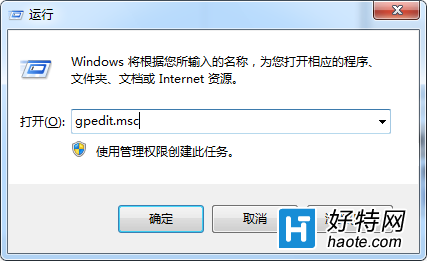
  1. 按 Win + R 開啟「執行」,輸入 gpedit.msc 開啟本機群組原則編輯器。
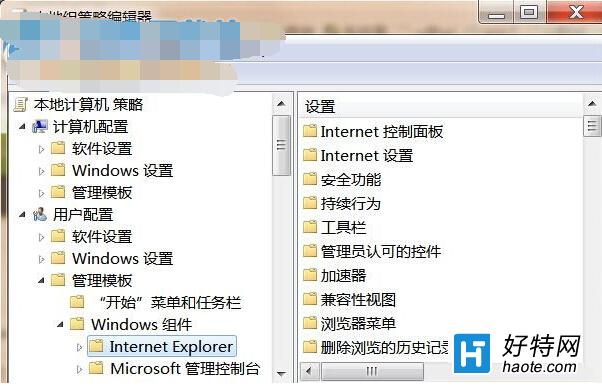
  2. 依路徑展開:
    使用者設定 → 系統管理範本 → Windows 元件 → Internet Explorer → 瀏覽器功能表

  3. 在右側找到「工具功能表:停用網際網路選項」,雙擊開啟。
  4. 將設定改為「已停用」(預設「未設定」實際上允許使用;若為「已啟用」則會封鎖選項)。
  5. 按「確定」關閉,重新開啟 IE 即可正常存取「網際網路選項」。
IE 網際網路選項無法開啟 開啟 gpedit.msc 瀏覽器功能表原則設定

原理說明

群組原則中的「已啟用」=「啟用限制」=「停用功能」。因此要恢復功能,必須將該原則設為「已停用」(即停用限制)。此設定屬「使用者設定」,對當前登入使用者即時生效,無需重開機。

其他可能原因與排除

  • 登錄檔鎖定:檢查 HKEY_CURRENT_USER\Software\Policies\Microsoft\Internet Explorer\Restrictions 下的 NoBrowserOptions 值,刪除或設為 0。
  • 惡意軟體修改:全盤掃毒,排除惡意程式鎖定 IE 設定。
  • IE 損壞:在「網際網路選項」→「進階」→「重設」恢復預設值。

適用版本提醒

gpedit.msc 僅存在於 Win7 專業版、企業版、旗艦版。家用版無此工具,請改用登錄檔法或下載第三方群組原則啟用工具。

小結

「網際網路選項」被鎖定多為群組原則誤設。透過 gpedit.msc 將「工具功能表:停用網際網路選項」設為「已停用」,30 秒即可恢復完整 IE 設定權限。

Copyright © Windows教程網 All Rights Reserved