前言
電腦突然開不了機,黑畫面、藍畫面、卡在 Windows 圖示,重灌系統又怕資料遺失。Win7 內建「啟動修復」工具能自動掃描並修正啟動相關問題(如啟動設定錯誤、系統檔案損毀、MBR 損壞),是重灌前的最佳嘗試。本文教你如何啟動並善用此工具。
啟動修復操作步驟
- 開機時連續輕按 F8 進入「進階開機選項」。
- 選擇「修復電腦」,按 Enter。
- 選擇鍵盤配置與登入帳號(需管理員權限)。
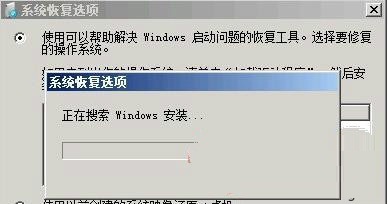
- 在「系統復原選項」中選擇「啟動修復」。
- 系統開始掃描診斷,若偵測到啟動問題將自動嘗試修復(可能重啟數次)。
- 修復完成後選「完成」重新開機,或若無法修復則顯示錯誤詳情供進一步判斷。

啟動修復能解決的問題
- 啟動設定資料 (BCD) 遺失或損毀
- 主要開機記錄 (MBR) 損壞
- 關鍵系統檔案遺失/損毀(如
winload.exe、ntoskrnl.exe)
- 磁碟檔案系統錯誤
- 驅動程式衝突導致無法啟動
無法修復時的後續方案
- 系統還原:在同一選單選「系統還原」,回溯至正常的還原點。
- 命令提示字元手動修復:
bootrec /fixmbr
bootrec /fixboot
bootrec /rebuildbcd
- PE 系統/安裝媒體修復:用 WinPE 或 Win7 安裝光碟/USB 開機選「修復電腦」。
- 備份資料後重灌:若以上皆無效,用 PE 進入系統備份資料,再全新安裝。
小結
「啟動修復」是 Win7 內建的免費急救工具,操作簡單、無需額外媒體,能解決 70% 以上的啟動故障。遇到開機問題,請優先嘗試此工具,避免盲目重灌造成資料遺失。