Windows XP Windows 7 Windows 2003 Windows Vista Windows 綜合教學 Linux 系統教學
Windows 10 Windows 8 Windows 2008 Windows NT Windows Server 電腦軟體教學

Win7 關機卡住「程式仍在執行」?登錄檔修改自動結束工作徹底解決

編輯:Win7 系統應用技巧

前言

Win7 關機時跳出「程式仍在執行」等待視窗,甚至需強制關機,極易損壞硬碟與檔案系統。這通常是背景程式或服務未正常回應關機信號。與其每次手動結束工作,不如修改登錄檔讓系統自動強制結束應用程式,一次解決煩惱。

解決方案:修改登錄檔 AutoEndTasks 值

  1. 按 Win + R 開啟「執行」,輸入 regedit 開啟登錄編輯器。
  2. 依路徑導覽:
    HKEY_CURRENT_USER\Control Panel\Desktop
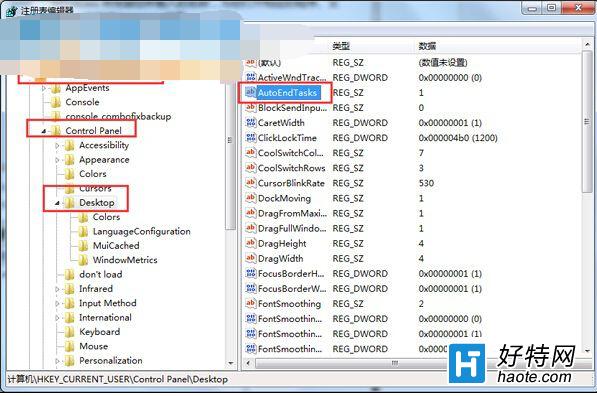
  3. 在右側窗格找到 AutoEndTasks(若無則右鍵新增「字串值」命名為 AutoEndTasks)。
  4. 雙擊修改數值資料為 1(預設為 0)。
  5. 按「確定」關閉登錄編輯器,重新開機生效。
執行 regedit 開啟登錄編輯器 修改 AutoEndTasks 數值為 1

原理說明

AutoEndTasks = 1 指示 Windows 在關機/登出時,不再等待應用程式回應,直接強制終止所有使用者模式程式。預設值 0 會等待程式正常關閉(超時才詢問),導致卡住。

⚠ 風險提示與替代方案

  • 強制關閉可能導致未儲存資料遺失,建議養成關機前手動存檔習慣。
  • 若不想動登錄檔,可嘗試:
    ① 關機前手動關閉所有程式
    ② 檢查是否有特定軟體(如雲端同步、下載工具)阻擋關機,更新或重裝該軟體
    ③ 執行 sfc /scannow 修復系統檔案

延伸:針對特定服務調整關機逾時

若僅特定服務導致關機緩慢,可在 HKEY_LOCAL_MACHINE\SYSTEM\CurrentControlSet\Control 修改 WaitToKillServiceTimeout(預設 5000 毫秒),縮短服務關閉等待時間。

小結

修改 AutoEndTasks=1 是解決 Win7 關機卡住最直接有效的方法。配合良好關機習慣,能大幅減少強制關機風險,保護硬碟壽命。

Copyright © Windows教程網 All Rights Reserved