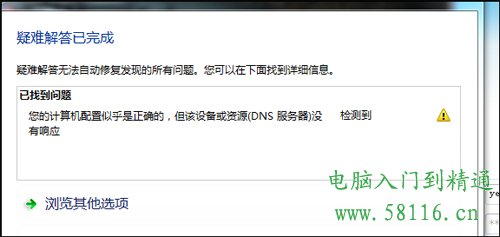
遇到「您的電腦設定似乎正確,但裝置或資源 (DNS) 未偵測到回應」錯誤,且網路連線顯示正常、同區網他人可上網時,問題多半在本機 DNS 設定、瀏覽器、網卡驅動或網路設備。本文提供分層排查步驟。
現象確認
- QQ 等即時通訊軟體可用,但瀏覽器無法開網頁 → 極大機率為 DNS 解析問題。
- 有線/無線皆發生,換網路環境(如帶筆電回公司)才出現 → 可能涉及網段衝突、路由器設定或群組原則。
第一層:基本 DNS 設定檢查
- 「網路和共用中心」→「變更介面卡設定」。
- 右鍵「區域連線」/「無線網路連線」→「內容」。
- 雙擊「網際網路通訊協定第 4 版 (TCP/IPv4)」。
- 確認選取「自動取得 DNS 伺服器位址」。若原為手動輸入,改為自動後重試。
第二層:指令驗證 DNS 解析
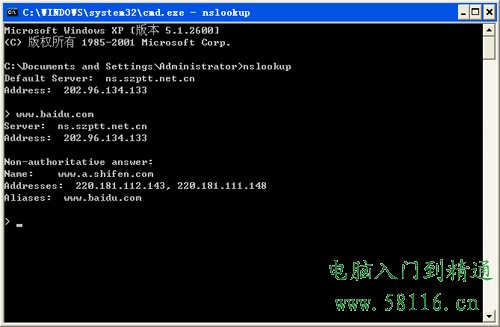
- 開啟命令提示字元(cmd)。
- 輸入 `nslookup`,查看預設 DNS 伺服器位址(非閘道器 IP)。
- 在 `nslookup>` 提示下輸入網址(如 `google.com`),若能解析出 IP 表示 DNS 正常,問題可能在瀏覽器(Proxy、擴充套件、LSP 劫持)。
第三層:網路環境與硬體排查
- 無線改有線:排除無線訊號干擾或無線網卡問題。
- 路由器韌體:確認支援 Windows 7,嘗試升級最新韌體。
- 網卡驅動重裝:裝置管理員解除安裝網卡→重開機自動重裝,或下載最新驅動安裝。
- LSP 修復:使用 360 安全衛士等工具的「網路修復 (LSP)」功能。
第四層:企業/複雜網路環境進階排查
- 檢查 IP 網段是否與公司網路衝突(如同為 192.168.1.x),需修改路由器 LAN IP 網段。
- Ping 測試:Ping 閘道器 → Ping 外網 IP(如 8.8.8.8) → Ping DNS 伺服器,逐層隔離故障點。
- 確認交換器/路由器安全策略(MAC 位址限制、封鎖二級路由等),暫時關閉測試。
- 諮詢網管確認 IP 是否被封鎖或需綁定 MAC。若為靜態 IP,確認 IP、子網路遮罩、閘道、DNS 設定正確。
常用公用 DNS 參考
| 提供者 | 主要 DNS | 備用 DNS |
|---|
| Google | 8.8.8.8 | 8.8.4.4 |
| Cloudflare | 1.1.1.1 | 1.0.0.1 |
| OpenDNS | 208.67.222.222 | 208.67.220.220 |
| Quad9 | 9.9.9.9 | 149.112.112.112 |