電腦建立多個使用者帳號後,若不再需要某些帳號,可透過控制台輕鬆刪除,並選擇是否保留該帳號的個人檔案(文件、圖片、桌面資料等)。本文提供標準刪除流程。
操作步驟
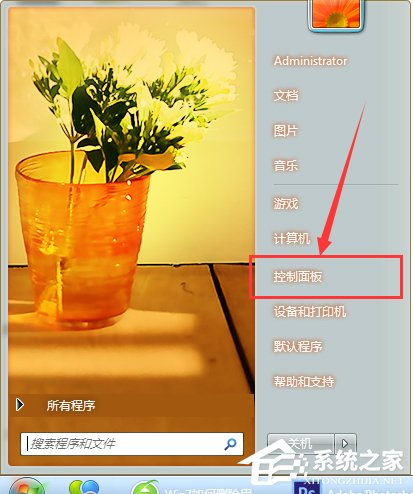
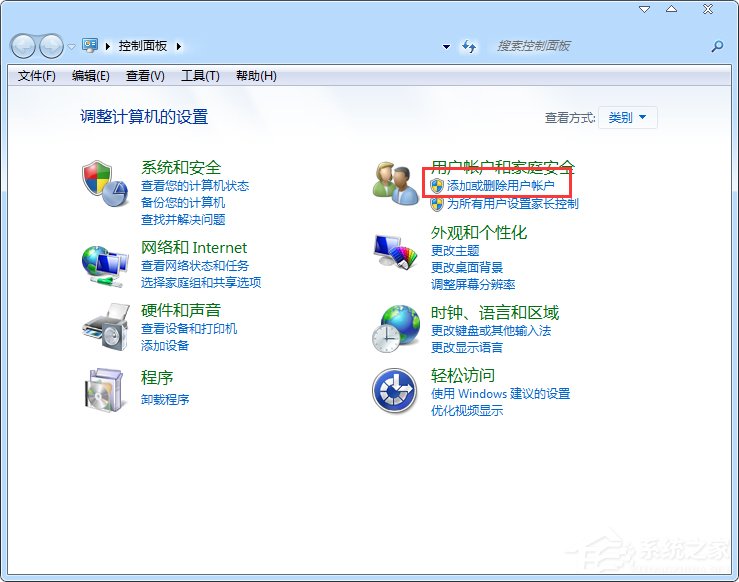
1. 開啟控制台
開始 → 控制台。
2. 進入使用者帳號管理
點選「使用者帳號和家庭安全」→ 「新增或移除使用者帳號」。
3. 選擇要刪除的帳號
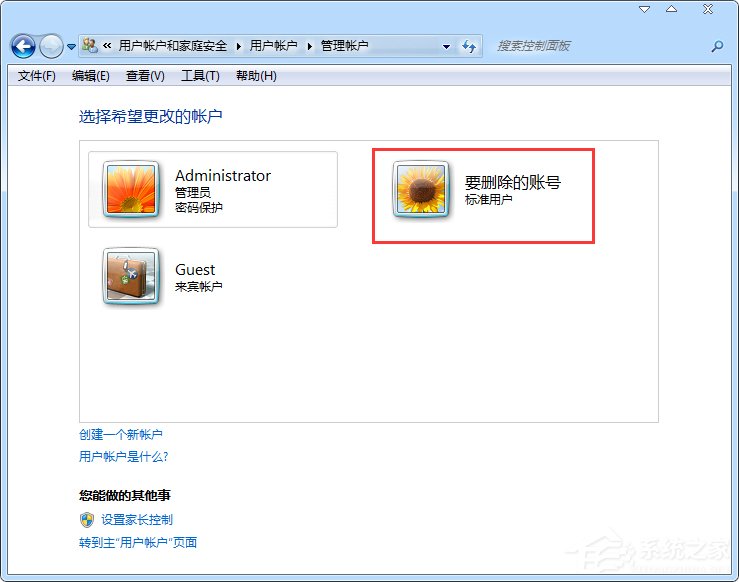
點選目標帳號圖示/名稱。
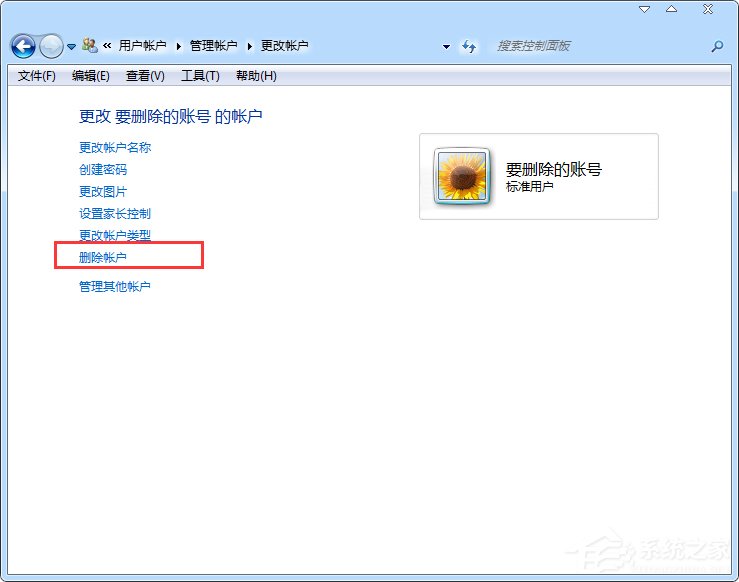
4. 點選「刪除帳號」
5. 選擇檔案處理方式
- 保留檔案:將該帳號的桌面、文件、收藏夾等資料移至目前登入帳號的桌面資料夾中(建議選擇)。
- 刪除檔案:永久移除所有個人資料,無法復原。
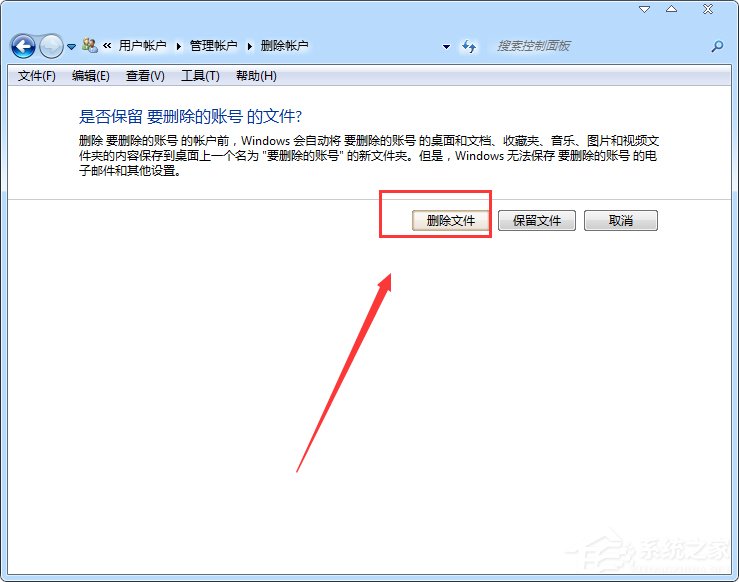
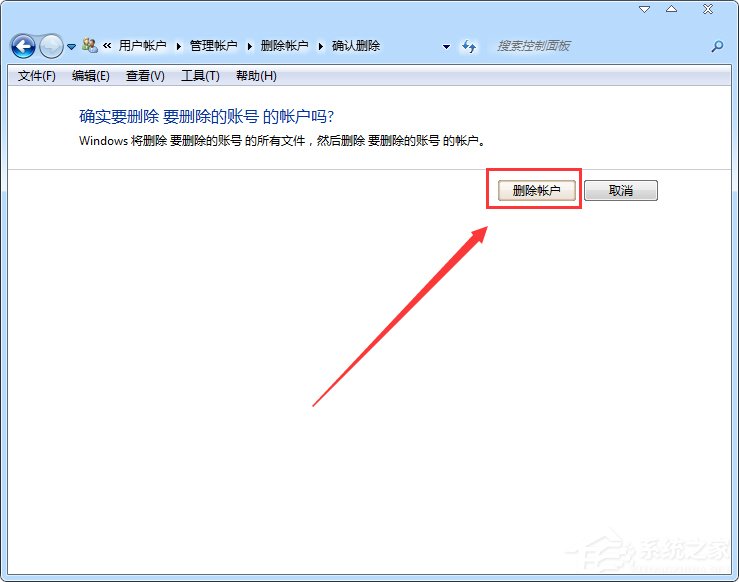
6. 確認刪除
再次點選「刪除帳號」完成操作。
注意事項
- 無法刪除目前正在登入的帳號,需先切換至其他管理員帳號操作。
- 至少保留一個管理員帳號,否則將無法進行系統管理工作。
- 刪除前建議備份重要資料,避免誤選「刪除檔案」造成遺憾。