Windows 7 內建的「Windows 防火牆」可有效阻擋惡意連線,但預設設定可能不符需求。本文說明如何快速找到防火牆設定介面、開啟或關閉防火牆、以及進階安全性設定入口。
快速開啟防火牆設定
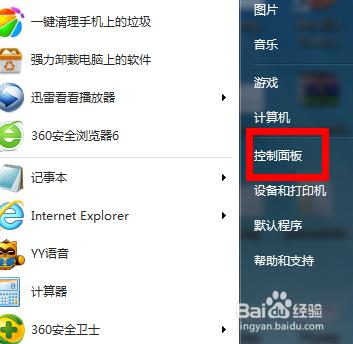
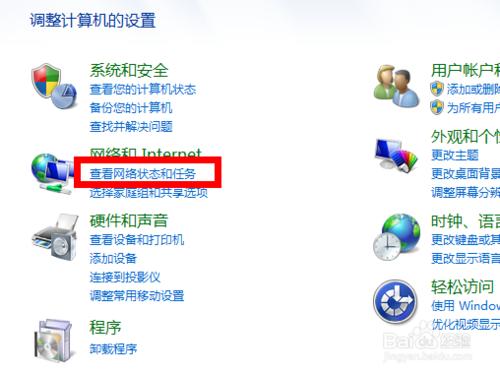
- 點選 開始 → 控制台。
- 選擇 「網路和網際網路」 → 「檢視網路狀態和工作」 (網路與共用中心)。
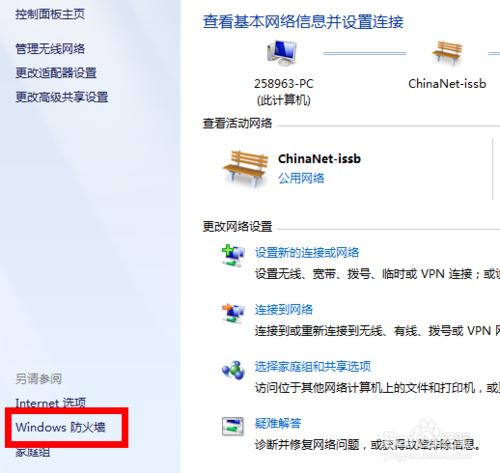
- 左下角點選 「Windows 防火牆」。
開啟 / 關閉防火牆
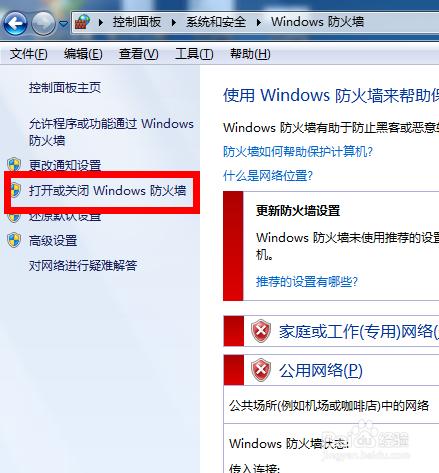
- 在防火牆主視窗左側點選 「開啟或關閉 Windows 防火牆」。
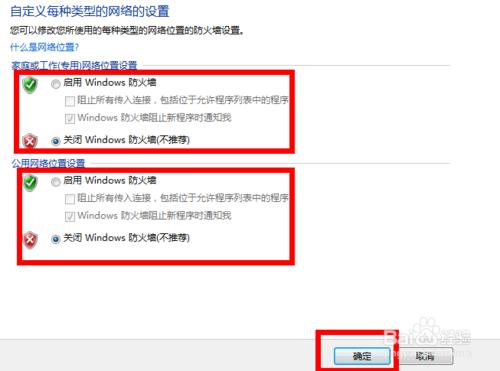
- 分別針對「家庭或公司 (私人) 網路」與「公用網路」選擇:
☑ 開啟 Windows 防火牆 (建議)
☐ 關閉 Windows 防火牆 (不建議,除非有其他防火牆)
- 按 「確定」 套用。
進階安全性設定 (適用高階使用者)
- 在防火牆主視窗左側點選 「進階設定」,即可開啟「含進階安全性的 Windows 防火牆」 (WF.msc)。
- 可建立輸入/輸出規則、連線安全性規則、監視封包、匯入/匯出原則等。
- 或直接在「執行」輸入
wf.msc 快速開啟。
建議設定原則
- 私人網路 (家/公司):開啟防火牆,允許檔案/印表機共用、網路探索。
- 公用網路 (咖啡廳/機場):開啟防火牆,封鎖所有輸入連線,僅允許必要輸出。
- 若安裝第三方防火牆/安全套裝,建議關閉 Windows 防火牆避免衝突。