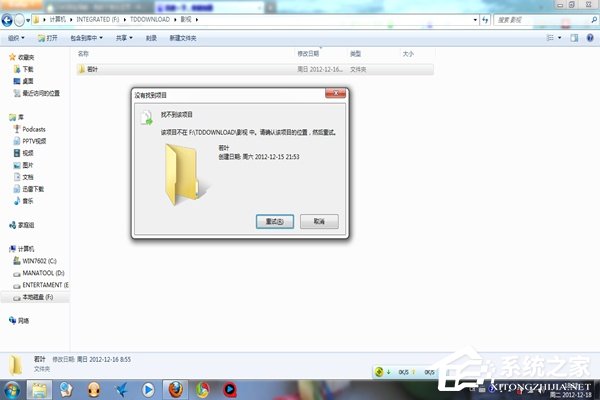
Windows 7 中遇到資料夾無法刪除、提示「檔案正在使用中」或「需要權限」等情況,通常源於檔案被程式佔用、權限不足、檔案系統錯誤或殘留系統鎖定。本文提供四種由淺入深的解決方案,幫助你徹底清除頑固資料夾。
方案一:檢查並關閉佔用程式(最常見、最簡單)
資料夾內檔案若被開啟(如 Word 文件、影片播放中、壓縮檔解壓中),系統會拒絕刪除。請:
- 關閉所有可能使用該資料夾檔案的程式。
- 若不確定哪個程式佔用,可使用「資源監視器」(執行
resmon.exe)→「CPU」索引標籤 →「關聯的控制代碼」搜尋資料夾路徑。
- 重啟電腦後再試(可釋放所有暫時性鎖定)。
方案二:使用檔案粉碎機/安全刪除工具(適合隱私檔案)
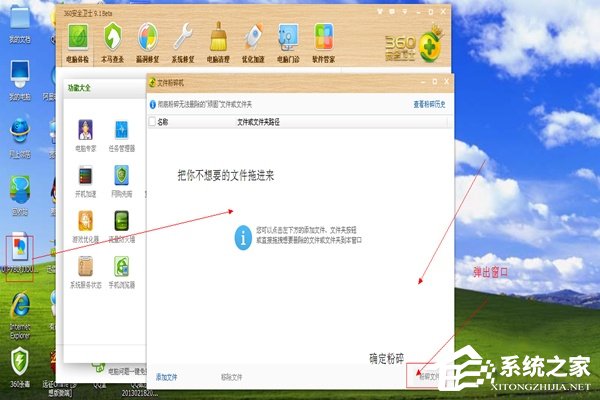
多款安全軟體(360 安全衛士、火綿、CCleaner 等)內建「檔案粉碎」功能,可繞過一般刪除限制,多次覆寫資料確保不可復原:
- 將目標資料夾拖入粉碎區域 → 選擇粉碎等級 → 「立即粉碎」。
- 優點:簡單快速、防資料洩露;缺點:無法恢復。
方案三:壓縮後刪除來源檔案(巧用壓縮軟體特性)
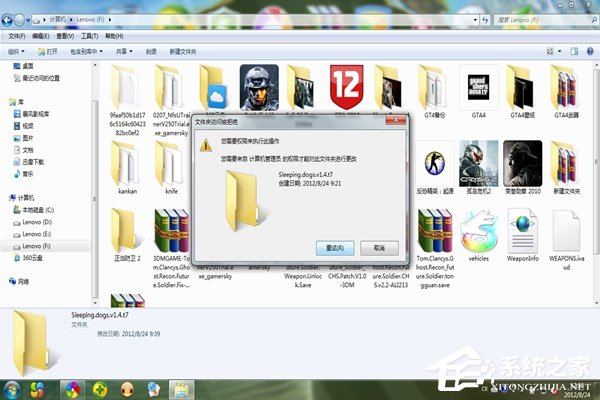
- 右鍵目標資料夾 → 「加入壓縮檔」(WinRAR/7-Zip/頻壓等)。
- 在壓縮選項中勾選 「壓縮後刪除來源檔案」。
- 確定壓縮完成,系統會自動刪除原資料夾,再手動刪除產生的壓縮檔即可。
方案四:Unlocker 解鎖刪除(專治各種鎖定)
Unlocker 為免費右鍵擴充工具,安裝後:
- 右鍵頑固資料夾 → 選擇「Unlocker」。
- 視窗列出所有鎖定該資料夾的進程,點擊「全部解鎖」。
- 解鎖後直接在視窗中選擇「刪除」或關閉視窗回資源管理員刪除。
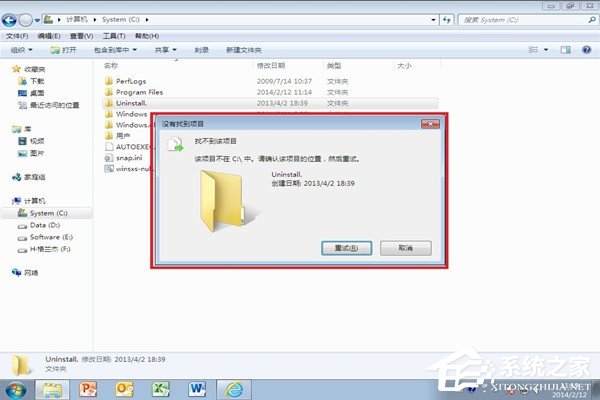
注意:Unlocker 刪除的檔案不經回收站直接永久刪除,操作前請確認無誤。若以上方法皆無效,可能為檔案系統錯誤,請嘗試以管理員身分執行 chkdsk /f /r 掃描修復磁碟。