Windows 7 使用者常遇到「網路連著卻斷斷續續、遊戲延遲高、網頁載入慢」,成因涵蓋網卡驅動/設定、路由器/ISP、系統電源管理、背景流量。本文提供有線/無線分類排除與優化方案。
一、有線網路環境排除
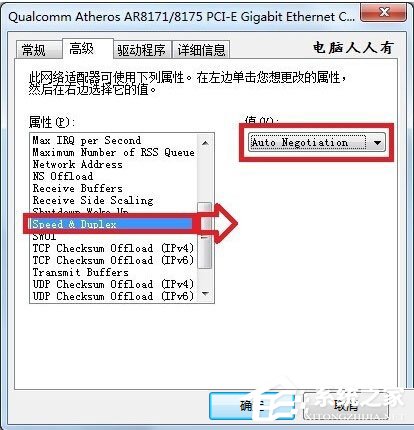
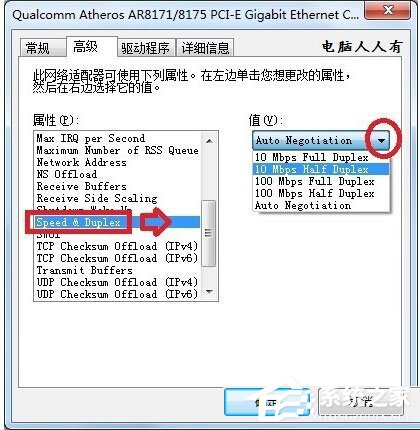
1. 網卡速度與雙工模式手動鎖定
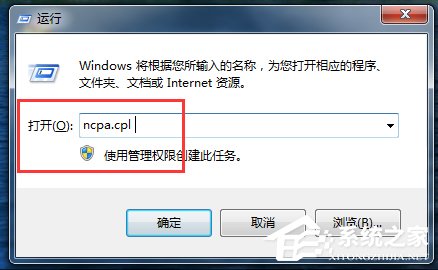
- Win+R →
ncpa.cpl → 開啟「網路連線」。
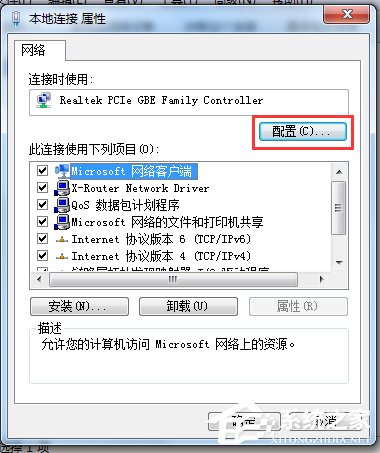
- 右鍵「區域連線」→「內容」→「設定」→「進階」分頁。
- 找到 Speed & Duplex / 連線速度與雙工模式:
- 預設「自動協商」→ 若頻繁斷線,改為 100 Mbps 全雙工 或 10 Mbps 全雙工(舊式交換器/長距離網線)。
- 或嘗試 1.0 Gbps 全雙工(千兆環境)。
2. 關閉網卡電源管理「允許關閉裝置」
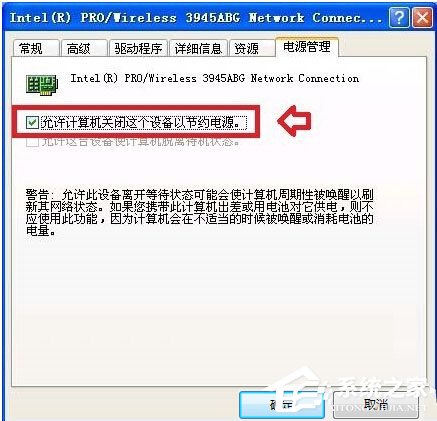
- 同「進階」分頁或「電源管理」分頁。
- 取消勾選「允許電腦關閉此裝置以節省電源」。
3. 更新網卡驅動至廠商最新版
主機板晶片組驅動 + 網卡專用驅動(Realtek/Intel/Broadcom 官網),勿依賴 Windows Update 通用驅動。
二、路由器/ISP 層面排除
1. 重置路由器(非重開機)
- 路由器背面 Reset 孔長按 8-10 秒(電源燈閃爍)。
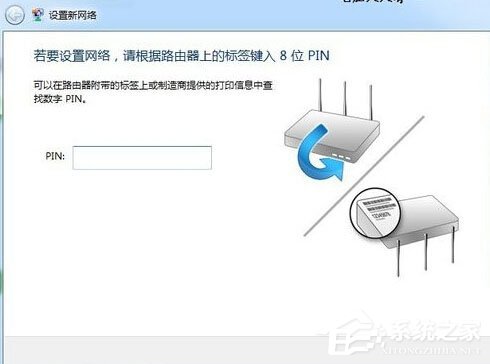
- 重新設定:PPPoE 撥號、Wi-Fi 名稱/密碼、DNS 設定。
- ⚠ 重置過程勿斷電。


2. 變更公用 DNS 減少解析延遲
路由器 WAN 設定或電腦 IPv4 設定 DNS:
- Google:
8.8.8.8 / 8.8.4.4
- Cloudflare:
1.1.1.1 / 1.0.0.1
- 本地 ISP DNS(通常最快)。
3. 檢查頻寬佔用
- 路由器管理介面 → 流量統計/裝置清單 → 找出佔用大量上傳/下載的裝置(PT、雲端同步、更新下載)。
- QoS 設定優先遊戲/影音流量。
三、系統層面優化
1. 關閉不必要的背景程式/服務
- Ctrl+Shift+Esc →「處理程序」/「服務」→ 結束不明高網路佔用程式。
- Win+R →
msconfig →「服務」→ 勾選「隱藏所有 Microsoft 服務」→「全部停用」→「啟動」→ 開啟工作管理員停用非必要啟動項。
2. 重設 TCP/IP 與 Winsock
netsh winsock reset
netsh int ip reset
ipconfig /release
ipconfig /renew
ipconfig /flushdns
管理員 cmd 執行 → 重開機。
3. 關閉「遠端差動壓縮」/「自動調整視窗」
控制台 → 程式和功能 → 開啟或關閉 Windows 功能 → 取消勾選「遠端差動壓縮」。
管理員 cmd:netsh interface tcp set global autotuninglevel=disabled(若延遲變差可改回 normal)。
四、無線網路額外優化
- 5 GHz 頻段優先(較少干擾、延遲低)。
- 路由器設定 Channel 固定為 1/6/11(2.4G)或 36/40/44/48(5G),避免自動跳頻導致斷線。
- 天線方向:一豎一橫,覆蓋立體空間。
- 無線網卡進階設定:Roaming Sensitivity / 漫遊積極性 設「低/中」(減少頻繁切換 AP)。
依序排除:有線鎖定速雙工+關閉電源管理 → 路由器重置+換 DNS → 系統重設網路堆疊 → 背景流量清理,可解決 90% 斷斷續續與高延遲問題。若仍無效,聯繫 ISP 專業人員檢測線路品質(SNR、衰減、錯誤碼)。