使用者設定檔 (User Profile) 損毀會導致登入黑屏、桌面圖示消失、設定重置、甚至無法進入桌面。Windows 7 提供多層次修復機制:啟動修復、系統映像還原、安全模式登入建立新帳戶、第三方急救工具。以下依嚴重度由輕至重說明。
方案一:啟動修復 (自動修復開機問題)
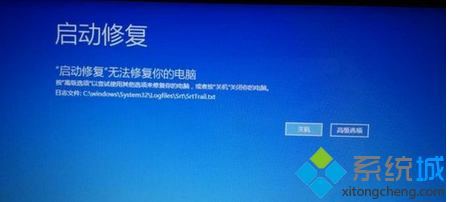
- 開機過程中長按電源鍵強制關機,重複 2~3 次觸發「Windows 錯誤復原」選單,或使用 Windows 7 安裝光碟/USB 開機選「修復電腦」。
- 選擇 「啟動修復」,系統自動掃描並修復開機設定資料 (BCD)、系統檔案、磁碟錯誤。
- 完成後重新開機嘗試登入。

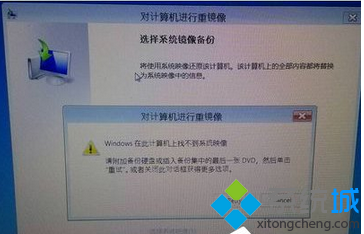
方案二:系統映像還原 (需先前建立映像備份)
- 在「系統復原選項」選單選擇 「系統映像還原」。
- 選取外接硬碟或網路位置的映像檔,確認還原目標磁碟 (通常為 C:)。
- 執行還原,完成後重新開機,系統回到備份時狀態。
方案三:安全模式建立新帳戶遷移資料 (最實用、無需備份)
- 開機連續按 F8 進入「進階開機選項」,選 「安全模式」。
- 以 Administrator 或其他可用管理員帳戶登入。
- 控制台 → 使用者帳戶 → 建立新帳戶 (管理員權限)。
- 重新開機以新帳戶登入,舊帳戶資料位於
C:\Users\舊帳戶名,手動複製桌面、文件、收藏夾、Outlook PST、瀏覽器書籤等至新帳戶。
- 確認無誤後,可刪除舊帳戶 (控制台 → 使用者帳戶 → 管理其他帳戶 → 刪除帳戶 → 保留檔案)。

方案四:騰訊電腦管家「電腦門診」急救
- 安裝/開啟騰訊電腦管家 → 工具箱 → 電腦門診。
- 搜尋「使用者設定檔損毀」或「無法登入桌面」,點擊 「立即修復」。
- 工具會自動檢查註冊表
ProfileList、ProfileImagePath、RefCount、State 等鍵值並修正。


進階:手動修復註冊表 ProfileList (安全模式或 PE 環境)
- 開啟
regedit,定位:
HKEY_LOCAL_MACHINE\SOFTWARE\Microsoft\Windows NT\CurrentVersion\ProfileList
- 展開各 SID 子機碼,找到
ProfileImagePath 指向損毀帳戶路徑的項目。
- 檢查
State 值:0 正常、1 載入中、2 卸載中、4 損毀。若為 4,改為 0。
RefCount 應為 0,若非 0 改為 0。- 若有
.bak 同名機碼 (Windows 自動建立的備份),將原機碼重命名 (加 .old),將 .bak 機碼移除 .bak 還原。
終極方案:重裝系統
以上方法均無效、或系統檔案大量損毀、惡意軟體深度感染時,建議備份資料後全新安裝 Windows 7,較省時且乾淨。