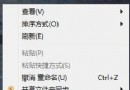
Win7 旗艦版勾選「開啟或關閉 Windows 功能」安裝 IIS/FTP 時跳出「發生錯誤,並非所有功能都能被成功變更」,主因是缺少相依元件。透過 Microsoft Web Platform Installer (Web PI) 可自動下載並安裝完整相依套件,再回頭啟用 Windows 功能即可成功。
解決步驟
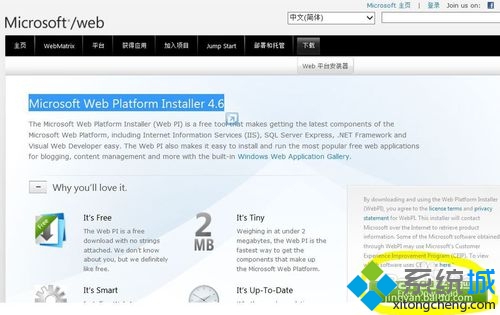
- 下載並安裝 Microsoft Web Platform Installer 5.0+ (官網搜尋 "Web Platform Installer")。
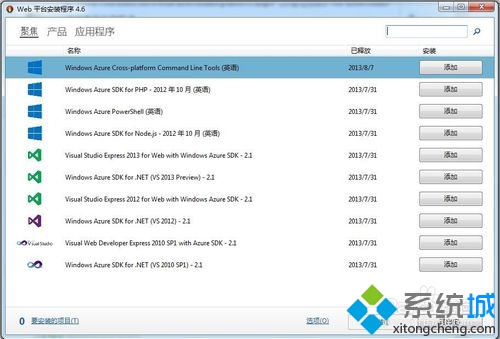
- 開啟 Web PI,右上角搜尋 IIS 或 FTP。
- 勾選需要的元件 (如 IIS 7 Recommended Configuration, FTP Server, FTP Service 等) → 按「安裝」。
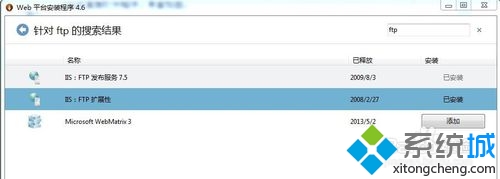
- Web PI 會自動下載並安裝所有相依套件 (含 .NET Framework、WAS、WCF 等)。
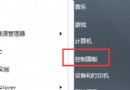
- 安裝完成後,再次開啟「控制台」→「程式集」→「開啟或關閉 Windows 功能」。
- 勾選 Internet Information Services 下所需子項目 (Web 管理工具、全域模組、FTP 伺服器等) → 確定。
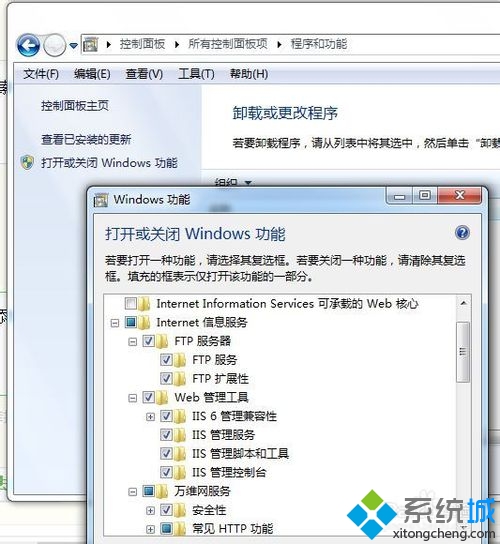
- 此時不再跳出錯誤,IIS/FTP 服務安裝成功。
常見 IIS 必選子項目
- Web 管理工具 → IIS 管理主控台、IIS 6 管理相容性
- 全域模組 → 靜態內容、預設文件、目錄瀏覽、HTTP 錯誤、HTTP 重新導向
- 應用程式開發 → .NET 延伸模組、ASP.NET、ISAPI 延伸/篩選器
- FTP 伺服器 → FTP 服務、FTP 擴充性
驗證安裝
- 瀏覽器輸入
https://localhost 應顯示 IIS 歡迎頁面。
- 「開始」→「系統管理工具」→「Internet Information Services (IIS) 管理員」可開啟管理介面。