Windows XP Windows 7 Windows 2003 Windows Vista Windows 綜合教學 Linux 系統教學
Windows 10 Windows 8 Windows 2008 Windows NT Windows Server 電腦軟體教學

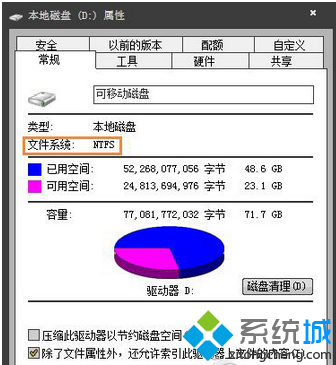
Win7 USB 隨身碟複製大檔案失敗?格式化為 NTFS 解決 4GB 限制

編輯:Win7 系統應用技巧

隨身碟預設多為 FAT32 格式,單一檔案無法超過 4GB。Win7 可用 convert 指令無損轉換為 NTFS,或重新格式化為 NTFS/exFAT 解決大檔案複製問題。

方法一:無損轉換 FAT32 → NTFS (保留資料)

  1. 插入隨身碟,記下磁碟代號 (如 G:)。
  2. 按 Win + R 輸入 cmd 開啟命令提示字元 (建議以系統管理員身分執行)。
  3. 輸入 convert G: /fs:ntfs (G 替換為實際代號),按 Enter。
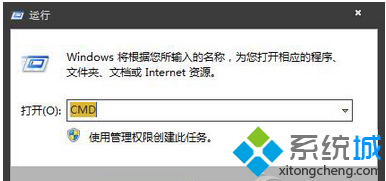
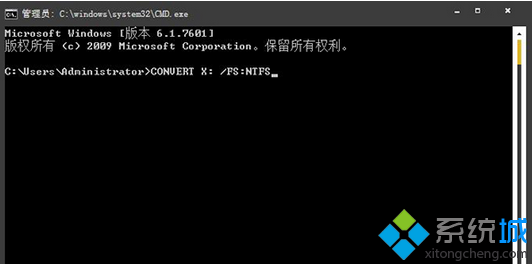
  4. 等待轉換完成,提示「轉換完成」即可複製大檔案。

方法二:重新格式化為 NTFS / exFAT (資料會清除)

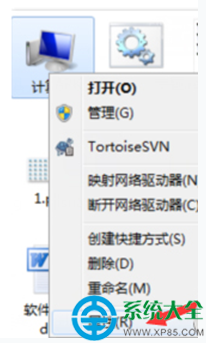
  1. 「電腦」中右鍵隨身碟 → 「格式化」。
  2. 檔案系統選 NTFS (僅 Windows 相容) 或 exFAT (Windows/Mac/Linux 皆支援、無 4GB 限制)。
  3. 磁碟區標籤自訂,勾選「快速格式化」,按「開始」。

格式選擇建議

格式單一檔案上限跨平台相容性適用場景
FAT324 GB最佳 (Win/Mac/Linux/車載/電視)小檔案、舊裝置相容
NTFS16 TBWindows 完整支援、Mac 唯讀、Linux 需額外驅動Windows 專用、大檔案、系統備份
exFAT16 EB優 (Win 7+/Mac 10.6.5+/Linux 需套件)跨平台大檔案、隨身碟/外接硬碟首選

注意事項

  • convert 僅支援 FAT32→NTFS,不可逆轉,亦不支援 exFAT。
  • 轉換/格式化前請備份重要資料,雖 convert 理論無損,但斷電/錯誤仍可能導致資料遺失。
  • 隨身碟頻繁寫入建議啟用「快速移除」原則 (裝置管理員 → 隨身碟屬性 → 原則),拔出前無需「安全移除」。
Copyright © Windows教程網 All Rights Reserved