Windows 7 忘記登入密碼時,若事先建立「密碼重設磁碟」(Password Reset Disk),即可透過 USB 隨身碟快速重設密碼進入系統。以下是建立與使用完整流程。
建立密碼重設磁碟 (須在忘記密碼前預先製作)
- 準備 USB 隨身碟:插入電腦,確認磁碟機代號 (如 F:)。
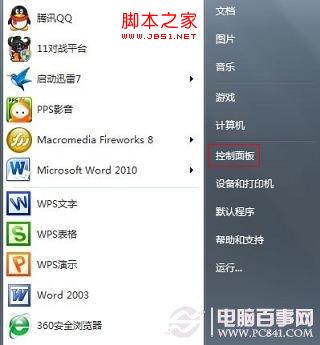
- 開啟控制台:開始 → 控制台 → 「使用者帳號和家庭安全」→「使用者帳號」。
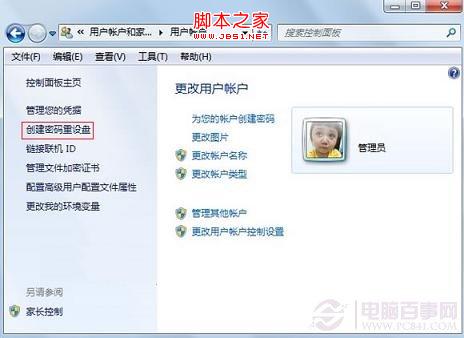
- 啟動建立精靈:左側點擊「建立密碼重設磁碟」,點擊「下一步」。
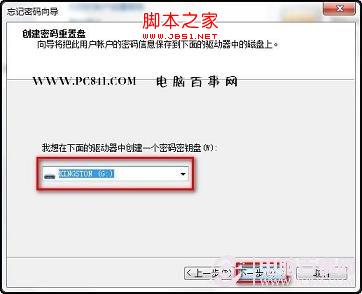
- 選擇 USB 磁碟機:下拉選單選擇剛插入的 USB,下一步。
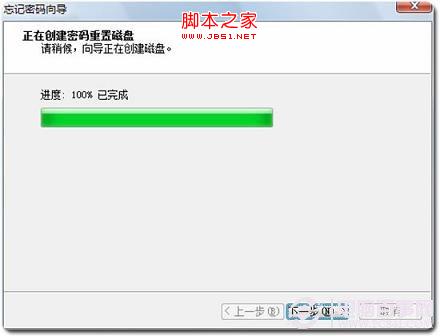
- 輸入目前密碼:輸入目前登入密碼驗證身分,下一步,等待進度條完成。
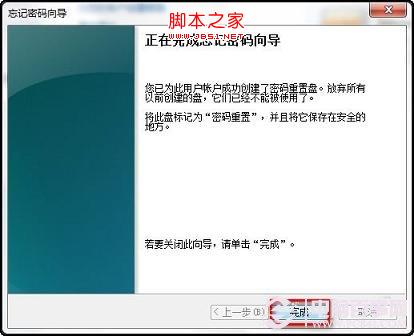
- 完成:點擊「完成」,USB 即成為密碼重設磁碟。
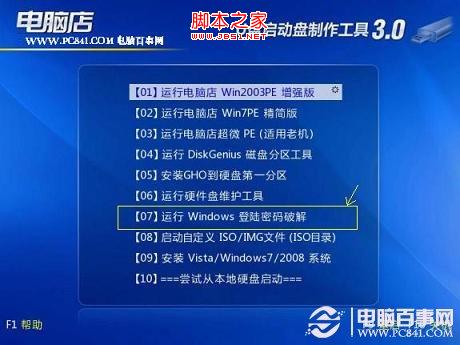
使用密碼重設磁碟 (忘記密碼時)
- 登入畫面輸入錯誤密碼後,會出現「重設密碼」連結,點擊。
- 插入預先製作的 USB 重設磁碟,依精靈指示設定新密碼與提示。
- 完成後即可用新密碼登入。
若未預先製作怎麼辦?
- 借用同版本 Win7 電腦製作 USB 重設磁碟(通用)。
- 使用 Offline NT Password & Registry Editor (chntpw) 開機碟離線清除密碼(需較高技術門檻)。
- 重裝系統 (最後手段)。
重要:密碼重設磁碟僅適用於本機帳號,不適用於網域帳號或 Microsoft 帳號。請妥善保管 USB,避免他人竄改密碼。