PowerPoint 內建「建立影片」功能,可將簡報 (含動畫、轉場、旁白、雷筆手寫) 匯出為 WMV (Win7 內建) 或 MP4 (Office 2013+),無需第三方軟體。
製作步驟
- 開啟 PowerPoint 完成簡報編輯。
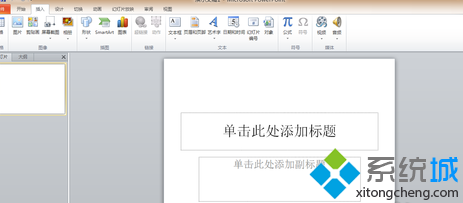
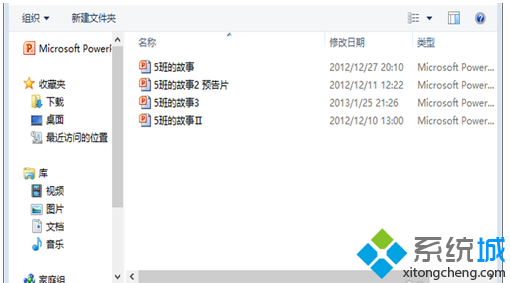
- 錄製旁白/計時 (可選):「投影片放映」索引標籤 → 「錄製投影片放映」→ 「從頭開始錄製」→ 勾選「投影片與動畫計時」 (必選)、「旁白與雷筆」 (需麥克風/手寫板) → 「開始錄製」。
- 錄製完成 (右鍵 → 「結束放映」) 後,回到一般編輯檢視。
- 匯出影片:「檔案」→ 「儲存並傳送」→ 「建立影片」。
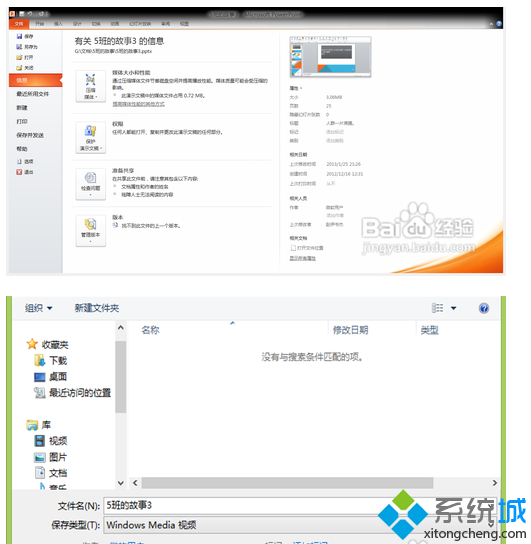
- 設定匯出選項:
- **未錄製**:「不使用錄製的計時與旁白」→ 每張投影片停留秒數 (預設 5 秒)。
- **已錄製**:「使用錄製的計時與旁白」 (自動鎖定秒數)。
- **解析度**:「電腦與高畫質螢幕」 (1080p)、「網路與 DVD」 (720p)、「攜帶裝置」 (480p)。
- 按 「建立影片」。
- 選擇儲存位置、檔名、格式 (WMV/MP4) → 「儲存」。
- 等待進度列完成 (視投影片數量、解析度、動畫複雜度耗時數秒至數十分鐘)。
格式與相容性
| Office 版本 | 支援輸出格式 | 備註 |
|---|
| 2010 | WMV | 需 Windows Media Player 相容編碼器 |
| 2013/2016/2019/365 | MP4 (H.264), WMV | MP4 相容性最佳 (手機/網頁/播放器通用) |
常見問題
- 影片無聲音
- 確認錄製時勾選「旁白」,麥克風正常、音量未靜音;匯出時選「使用錄製的計時與旁白」。
- 動畫/轉場在影片中不同步
- 複雜動畫 (觸發式、路徑動畫) 匯出可能失真,建議簡化動畫或改用螢幕錄影軟體 (OBS、Bandicam) 實際播放錄製。
- 檔案過大
- 降低解析度 (720p/480p)、壓縮影片 (HandBrake、Format Factory)、移除不必要的高解析度圖片/影片素材。
- 建立影片按鈕呈灰色無法點選
- 檢查是否有投影片放映正在進行、受保護檢視模式、或缺少 Windows Media 元件 (Win7 N 版本需安裝 Media Feature Pack)。