Windows XP Windows 7 Windows 2003 Windows Vista Windows 綜合教學 Linux 系統教學
Windows 10 Windows 8 Windows 2008 Windows NT Windows Server 電腦軟體教學

Win7 64-bit 無法調整螢幕亮度?登錄修改 KMD_EnableBrightnessInterface2 修復

編輯:Win7 系統應用技巧

Win7 64 位元系統下筆電鍵盤亮度鍵 (Fn+F5/F6) 無反應、控制台「調整亮度」滑桿消失,常因登錄 KMD_EnableBrightnessInterface2 鍵值錯誤。修改為 0 即可恢復。

修復步驟

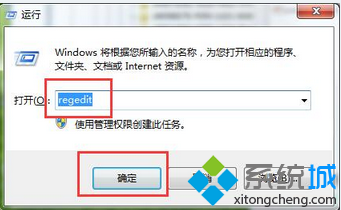
  1. Win + R → regedit 開啟登錄編輯器。
  2. 展開至:
    HKEY_LOCAL_MACHINE\SYSTEM\ControlSet001\Control\Class\{4d36e968-e325-11ce-bfc1-08002be10318}\0000
    (若無 0000 請嘗試 0001, 0002... 找到含 KMD_EnableBrightnessInterface2 的項目)
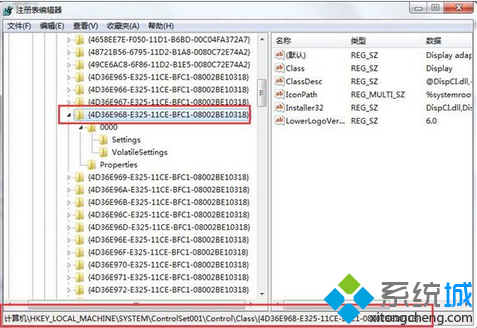
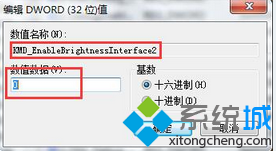
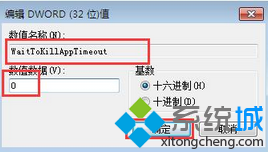
  3. 雙擊 KMD_EnableBrightnessInterface2 → 數值資料改為 0 → 「確定」。
  4. 重新開機生效,亮度鍵與滑桿應恢復正常。

原理

該鍵值控制顯示驅動程式介面亮度控制介面啟用狀態。1 為停用 (某些驅動預設)、0 為啟用。修改後 Windows 可正常與顯示驅動溝通調整背光。

替代方案

  • 更新顯卡驅動至官網最新版 (含亮度控制修復)。
  • 安裝廠商提供的熱鍵驅動 (如 Lenovo Hotkey Features、ASUS ATK Package、Dell QuickSet)。
  • 控制台 → 電源選項 → 變更計畫設定 → 變更進階電源設定 → 顯示 → 啟用自適應亮度 → 關閉 (嘗試開/關測試)。

注意

  • 登錄修改前建議匯出該分支備份 (右鍵分支 → 匯出)。
  • 桌機顯示器亮度通常由實體按鈕控制,非系統軟體可調。
Copyright © Windows教程網 All Rights Reserved