MySQL 是廣泛使用的關聯式資料庫管理系統,許多開發人員與 IT 人員在 Windows 7 環境下部署使用。因安全性考量,MySQL 預設需要密碼驗證,但密碼過多難免遺忘。本文詳述在 Win7 旗艦版下重置 MySQL 5.6 Root 密碼的完整操作流程。
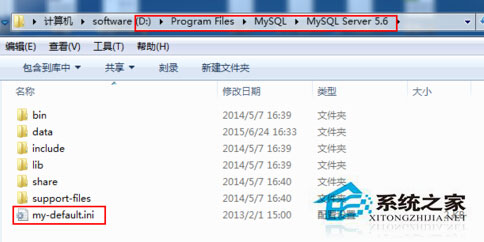
確認 MySQL 安裝路徑(本文範例為 D:\Program Files\MySQL\MySQL Server 5.6\),並找到設定檔 my-default.ini。
步驟 1:停止 MySQL 服務
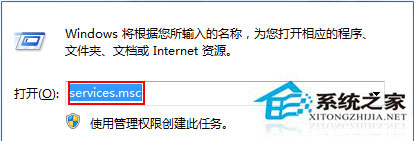
按 Win + R 輸入 services.msc 開啟服務管理員,找到 MySQL56 服務並點擊「停止」。
步驟 2:以跳過權限表模式啟動 MySQL
開啟命令提示字元(建議以系統管理員身分執行),輸入以下指令(路徑請依實際安裝位置調整):
C:\Users\wang> mysqld --defaults-file="D:\Program Files\MySQL\MySQL Server 5.6\my-default.ini" --console --skip-grant-tables此視窗需保持開啟,另開一個新的命令提示字元視窗。
步驟 3:免密登入並修改密碼
在新視窗輸入:
mysql -u root -p按 Enter 直接進入(無需輸入密碼),依序執行以下 SQL 指令:
SHOW DATABASES;
USE MYSQL;
UPDATE USER SET PASSWORD=PASSWORD('新密碼') WHERE USER='root';
FLUSH PRIVILEGES;
註:將「新密碼」替換為您想設定的密碼,建議使用好記且安全的組合。
步驟 4:重啟 MySQL 服務驗證
關閉兩個命令視窗,回到服務管理員重新啟動 MySQL56 服務,即可使用新密碼登入。
FLUSH PRIVILEGES; 使權限立即生效遵循此流程即可順利找回 MySQL 管理權限,建議將新密碼妥善保管或使用密碼管理工具記錄。