Photoshop 開啟 JPG 圖片時跳出「找不到未知或無效的 JPEG 標記類型」,通常是檔案頭損壞、副檔名錯誤、或非標準編碼導致。利用 Windows 內建「畫圖」開啟並另存為標準 JPEG,即可重建檔案頭讓 PS 正常讀取。
修復步驟
- 嘗試直接在 PS 開啟 (確認錯誤訊息)。
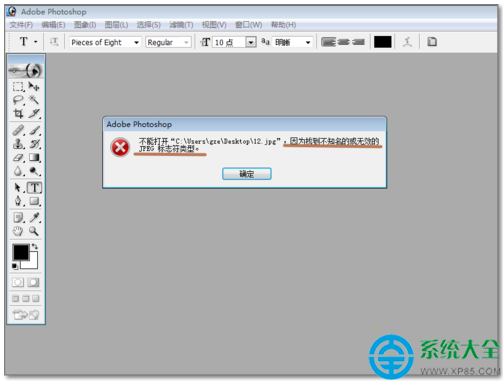
- 用 Windows 畫圖開啟
找到原圖檔 → 右鍵「編輯」 (或「開啟方式」→「畫圖」)。
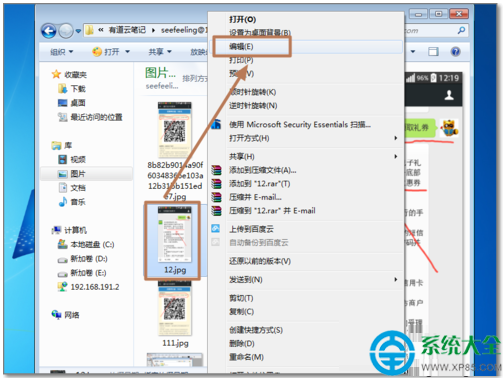
- 另存為標準 JPEG
畫圖中:「檔案」→「另存為」→ 選擇「JPEG 圖片」→ 如同資料夾建議更改檔名避免覆蓋 →「儲存」。
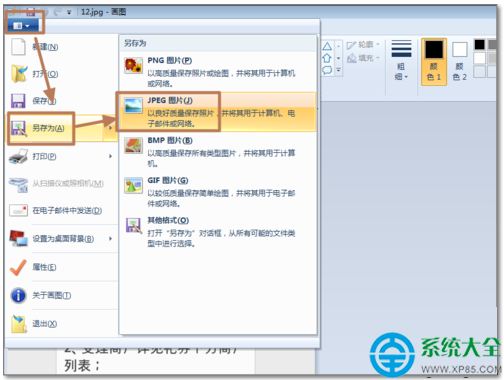
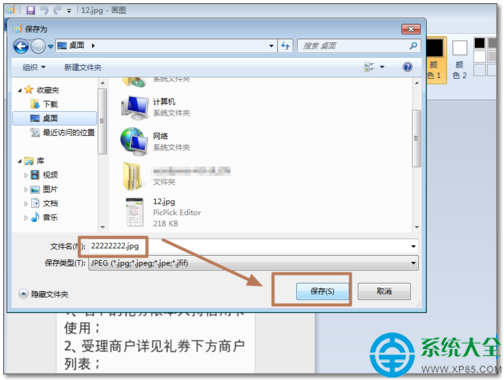
- 確認透明度警告
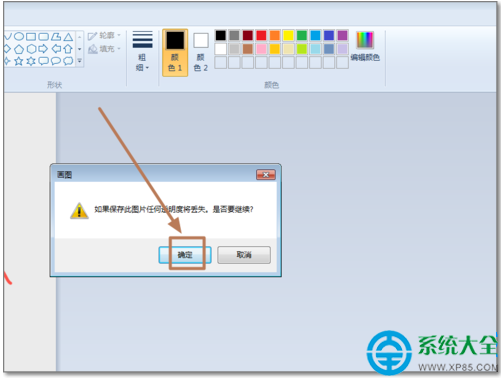
若彈出「透明度將遺失」警告,點「是」繼續 (JPEG 不支援透明通道)。
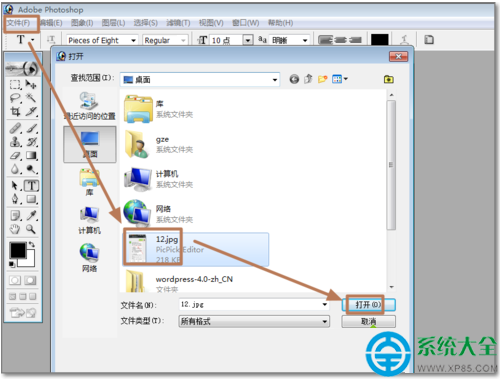
- 回 PS 驗證
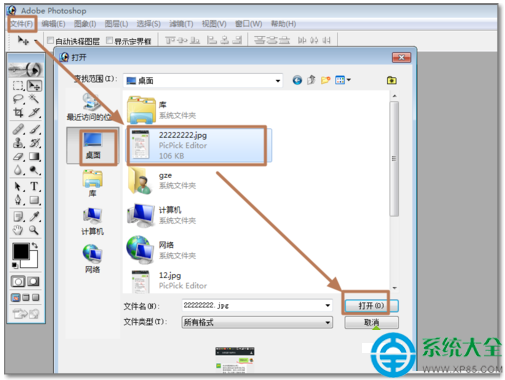
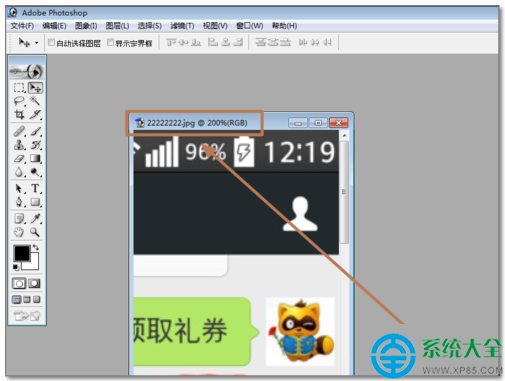
PS 中「檔案」→「開啟」剛存的檔案,確認可正常開啟且畫質無明顯損失。
原理說明
Windows 畫圖在另存時會重新編碼 JPEG 資料流,重建標準的 SOI (Start of Image, FF D8) 與 EOI (End of Image, FF D9) 標記,修正檔案頭損壞或非標準編碼問題。
適用情境與替代方案
- 同樣適用於 PNG、BMP 等格式 (另存為對應格式)。
- 批量修復可用 IrfanView (批次轉換) 或 XnConvert。
- 若畫圖也無法開啟,檔案可能已深度損壞,需嘗試
jpeg-repair 等專業修復工具或從備份還原。