Windows XP Windows 7 Windows 2003 Windows Vista Windows 綜合教學 Linux 系統教學
Windows 10 Windows 8 Windows 2008 Windows NT Windows Server 電腦軟體教學

Win7 系統開啟 WiFi 共享出現錯誤 1203 完整解決教學

編輯:Win7 系統應用技巧

前言

許多 Windows 7 使用者在嘗試將筆電變成無線熱點分享網路時,會遇到「錯誤 1203」的提示,導致虛擬網卡無法正常啟動。這通常是因為虛擬網卡驅動未正確載入,或是託管網路服務未正確啟動所致。本文提供兩種有效解決方案,幫助您快速排除問題,順利開啟 WiFi 共享。

方法一:透過裝置管理員掃描啟用虛擬網卡

這是最直接的解決方式,透過重新掃描硬體讓系統自動偵測並安裝 Microsoft Virtual WiFi Miniport Adapter。
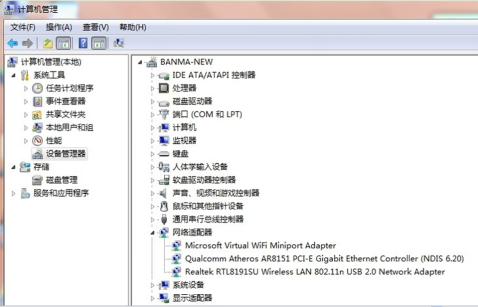
  1. 在桌面「電腦」圖示上按右鍵,選擇「管理」開啟電腦管理視窗。
  2. 左側選單點選「裝置管理員」,展開「網路介面卡」類別。
  3. 在空白處按右鍵,選擇「掃描偵測硬體變更」。
  4. 等待系統自動掃描完成,裝置清單中應會出現 Microsoft Virtual WiFi Miniport Adapter,即表示虛擬網卡已就緒。

方法二:使用命令提示字元強制啟動託管網路

若方法一無效,可嘗試以管理員權限執行指令,直接啟用 Windows 原生的託管網路功能。

  1. 點選「開始」→ 在搜尋框輸入 cmd → 對「cmd.exe」按右鍵選擇「以系統管理員身分執行」。
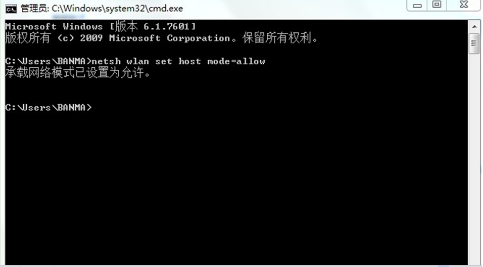
  2. 依序輸入以下指令,每行結束按 Enter:
netsh wlan set hostednetwork mode=allow
netsh wlan start hostednetwork

執行成功後,系統會顯示「託管網路模式已設定為允許」及「託管網路已啟動」,此時網路連線中會多出一個「無線網路連線 2」,即為虛擬熱點介面。
補充:完整設定 WiFi 共享步驟

虛擬網卡就緒後,仍需設定網際網路連線共享(ICS)才能讓手機等裝置上網:

  1. 開啟「網路和共用中心」→「變更介面卡設定」。
  2. 對已連上網路的實體網卡(如「區域連線」或「無線網路連線」)按右鍵 → 「內容」 → 「共用」索引標籤。
  3. 勾選「允許其他網路使用者透過這部電腦的網際網路連線來連線」,家庭網路連線選擇新出現的「無線網路連線 2」(Microsoft Virtual WiFi Miniport Adapter)。
  4. 確定後,實體網卡圖示旁會顯示「共用」字樣,再次以管理員身分執行 netsh wlan start hostednetwork 即可開始分享。

未來每次開機需重新啟動熱點,只需再執行一次 netsh wlan start hostednetwork 指令,或將其加入啟動腳本自動執行。

Copyright © Windows教程網 All Rights Reserved