Win7 筆電有線上網時,可透過「網際網路連線共享 (ICS)」將有線網路轉發為無線熱點,供手機/平板/另一台電腦上網。無需購買實體路由器,出差/臨時場合極好用。本文詳細說明設定流程與注意事項。
前置條件
- 筆電具備有線網路連線 (區域連線) 已可上網。
- 筆電具備無線網卡 (無線網路連線) 且驅動正常。
- 無線網卡支援「託管網路」/「軟體 AP」功能 (多數 2010 年後產品支援)。
設定步驟
- 開啟「網路連線」 (Win+R
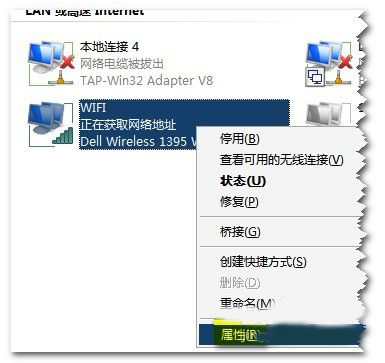
ncpa.cpl)。確認兩張介面卡:有線 (如「區域連線」)、無線 (如「無線網路連線」/「WiFi」)。
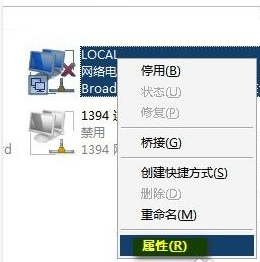
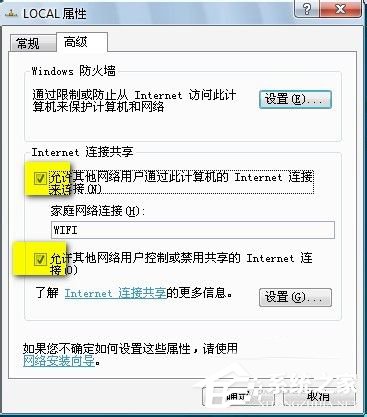
- 右鍵有線介面卡 (上網那張) >「內容」>「共用」頁籤。
- 勾選 「允許其他網路使用者透過這台電腦的網際網路連線來連線」。
- 「家庭網路連線」下拉選擇無線介面卡 (如「無線網路連線 2」/「WiFi」) > 確定。系統會提示無線介面卡 IP 將設為 192.168.137.1。
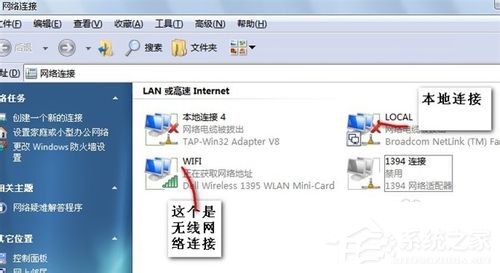
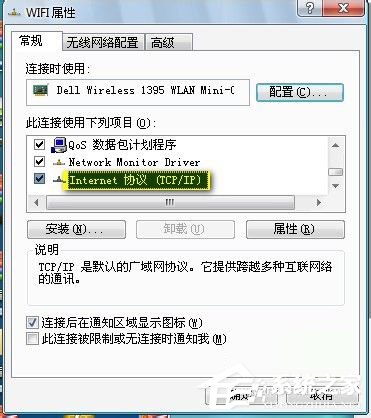
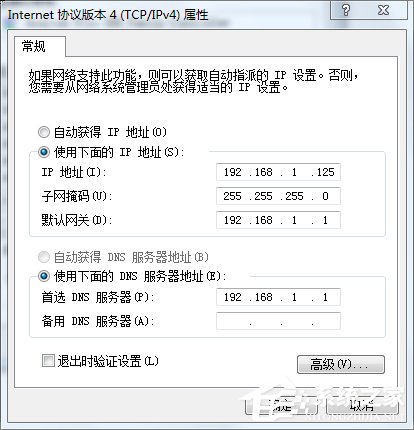
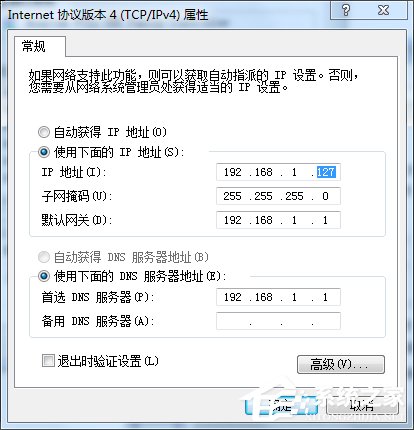
- 右鍵無線介面卡 >「內容」> 雙擊「網際網路通訊協定第 4 版 (TCP/IPv4)」。
- 通常 ICS 會自動設定為 192.168.137.1/255.255.255.0,若未自動請手動設定:
IP: 192.168.137.1 / 子網路遮罩: 255.255.255.0 / 預設閘道: 空白 / DNS: 空白或 8.8.8.8。
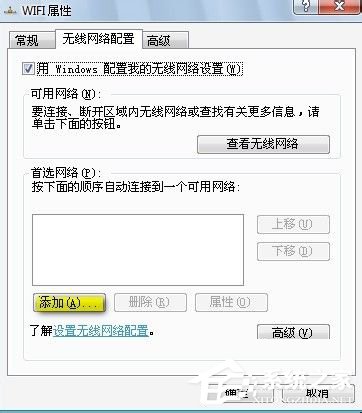
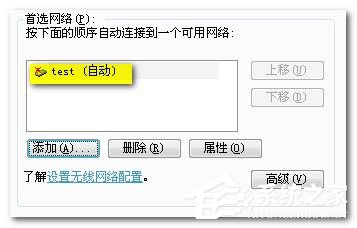
- 建立無線熱點 (軟體 AP):「網路和共用中心」>「管理無線網路」>「新增」>「建立電腦對電腦 (臨時) 網路」。
- 設定:網路名稱 (SSID)、安全性類型 (WPA2-Personal)、安全性金鑰 (密碼) > 下一步。
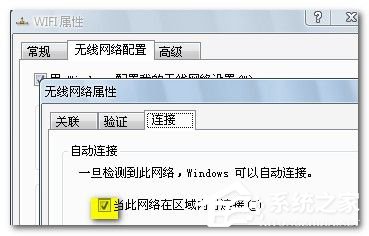
- 勾選「儲存這個網路的設定」> 「下一步」> 「關閉」。
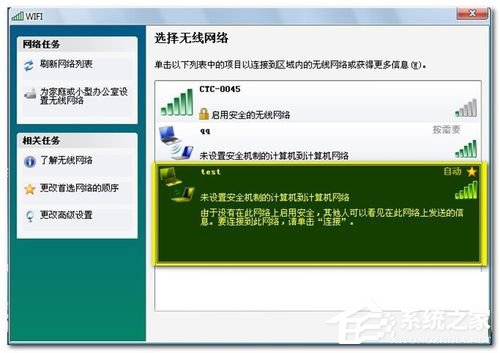
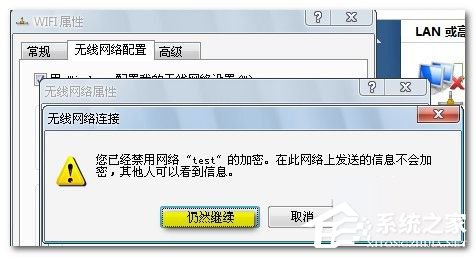
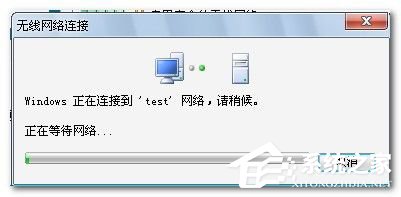
- 右鍵無線介面卡 >「連線/中斷連線」> 選擇剛建立的熱點 >「連線」。
- 等待「等待使用者連線...」狀態,手機/其他裝置即可搜尋到熱點並連線上網。
- 若裝置連上無法上網,手動設定裝置 IP:
IP: 192.168.137.x (x=2~254) / 遮罩: 255.255.255.0 / 閘道: 192.168.137.1 / DNS: 8.8.8.8。
常見問題與替代方案
- ICS 後有線網路斷網:部分網卡驅動不支援同時共用,嘗試更新無線網卡驅動或改用
netsh wlan set hostednetwork 指令法/第三方熱點軟體 (如 Virtual Router、Connectify)。
- Win10/11 直接支援「行動熱點」:設定 > 網路和網際網路 > 行動熱點,一鍵開啟無需手動 ICS。
- 安全性:務必設定 WPA2 密碼,避免開放熱點被濫用。