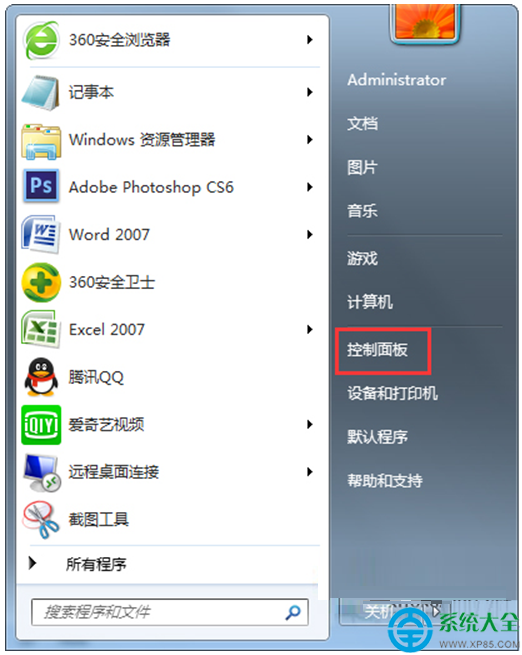
系統長期使用難免中毒、藍屏、設定錯誤導致無法開機。Windows 7 透過第三方工具「一鍵 GHOST 硬碟版」可實現 C 槽完整備份與還原,無需重灌系統即可將電腦恢復至乾淨狀態。本文詳細記錄操作全流程。
準備工作
- 下載「一鍵 GHOST 硬碟版」(搜尋即可取得),解壓縮執行
setup.exe 安裝至硬碟。
- 安裝完成後,桌面與開始選單將建立捷徑。
一、備份 C 槽(建立還原點)
- 開啟「一鍵 GHOST」→ 點選「一鍵備份 C 槽」 → 「備份」。
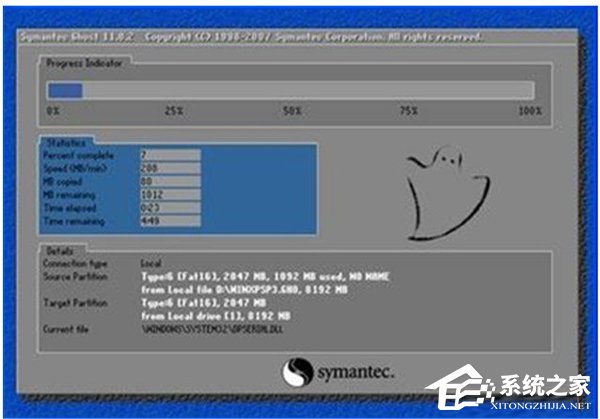
- 系統自動重啟進入 DOS 介面執行備份(進度條顯示),切勿手動干預。
- 完成後自動重啟回 Windows。備份檔(.GHO)儲存在第一顆硬碟最後一個分區的隱藏資料夾中。
二、驗證備份檔案
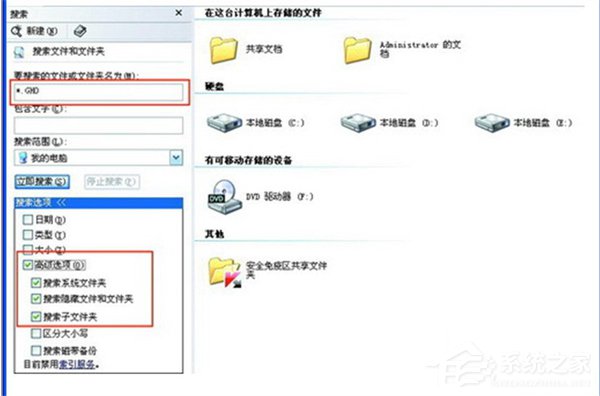
- 開啟搜尋(Win+F),檔名輸入
*.GHO。
- 勾選「搜尋隱藏檔案和資料夾」,按 Enter。
- 應可搜尋到隱藏分區中的
*.GHO 備份檔,確認備份成功。
三、還原系統(系統癱瘓/中毒時使用)
- 能進 Windows:開啟「一鍵 GHOST」→ 「一鍵還原」→ 「還原」→ 確定,自動重啟完成還原。
- 無法進 Windows:
- 重啟電腦,連按 F8 進入「進階開機選項」→ 選「安全模式」→ 回車。
- 進入安全模式後,於「請選擇要啟動的作業系統」選單中,用方向鍵選擇「一鍵 GHOST...」項目(通常在「Windows 7」下方)→ 回車。
- 進入一鍵 GHOST 介面 → 選「一鍵還原」→ 確定,自動執行還原並重啟。
四、重新備份(還原後系統乾淨時更新還原點)
- 開啟「一鍵 GHOST」→ 「一鍵備份 C 槽」 → 「備份」。
- 自動重啟備份,完成後覆蓋舊備份檔,新還原點生效。
關鍵提醒
- 備份/還原過程會清空 C 槽所有資料,重要檔案必須先移至 D 槽或外接硬碟。
- 建議在系統剛裝好、驅動完整、常用軟體已安裝、優化完成的「黃金狀態」下進行首次備份。
- GHOST 備份為磁區級映像,不支援單一檔案還原,僅適合整盤災難恢復。
- UEFI+GPT 磁碟環境下,傳統 GHOST 可能不相容,建議改用 Macrium Reflect、AOMEI Backupper 等現代備份工具。
掌握一鍵 GHOST 備份還原流程,讓 Win7 系統擁有「時光機」,面對系統災難從容應對,大幅縮短恢復時間。