情境:C 槽空間不足,想從 D 槽分空間給系統
Windows 7 內建「磁碟管理」可壓縮/擴充分區,但擴充僅限於緊鄰的未配置空間在右側。若中間夾著其他分區,需第三方工具協助移動分區。
方法一:Windows 內建磁碟管理(適用簡單情況)
- 右鍵「電腦」→「管理」→「儲存體」→「磁碟管理」。
- 右鍵欲縮小的分區(如 D:)→「壓縮磁碟區」,輸入壓縮量,產生「未配置」空間。
- 右鍵 C: →「擴充磁碟區」,嚮導會自動使用緊鄰右側的未配置空間。
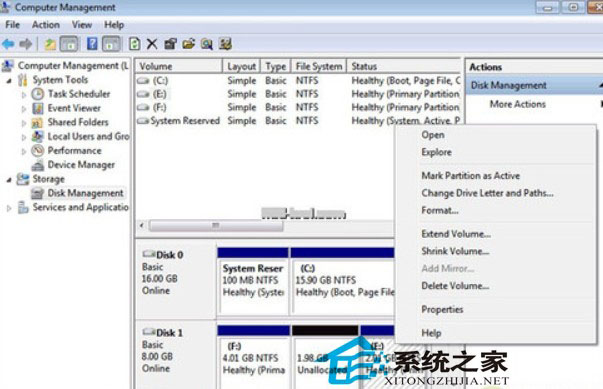
限制:若未配置空間不在 C: 右側,「擴充磁碟區」會是灰色無法點選。
方法二:EASEUS Partition Master(免費版)突破限制
- 下載安裝 EASEUS Partition Master Free。
- 主介面顯示所有分區佈局。右鍵 D: →「調整/移動」,拖曳分區左邊界向右,將未配置空間「移動」到 C: 右側。
- 右鍵 C: →「調整/移動」,拖曳右邊界覆蓋未配置空間。
- 點選工具列「套用」,程式會在重開機前執行移動/擴充操作。
操作前備份重要資料!
分區操作雖成熟,但斷電、軟體錯誤仍可能導致資料遺失。建議先備份關鍵檔案至外接硬碟或雲端。
小結
簡單情況用內建工具即可;複雜分區佈局需 EASEUS 等第三方工具移動分區位置。操作前務必備份,操作過程勿強制關機。