Windows XP Windows 7 Windows 2003 Windows Vista Windows 綜合教學 Linux 系統教學
Windows 10 Windows 8 Windows 2008 Windows NT Windows Server 電腦軟體教學

Win7系統IE瀏覽器彈出「無法打開Internet站點 已終止操作」完整修復指南

編輯:Win7 系統應用技巧

Windows 7 內置的 IE 瀏覽器雖然經典,但偶爾會彈出「Internet Explorer 無法打開 Internet 站點 about:blank。已終止操作」的錯誤提示,導致網頁無法正常加載。這類問題通常由瀏覽器設置被篡改、緩存衝突、加載項衝突或系統病毒引起。本文提供五大系統性解決方案,助您徹底修復 IE 瀏覽異常。

方案一:重置 IE 瀏覽器(最推薦)

原理:將所有自定義設置還原為出廠默認值,清除被惡意軟件或誤操作修改的參數。
注意:重置後部分插件、ActiveX 控件會失效,需重新安裝。
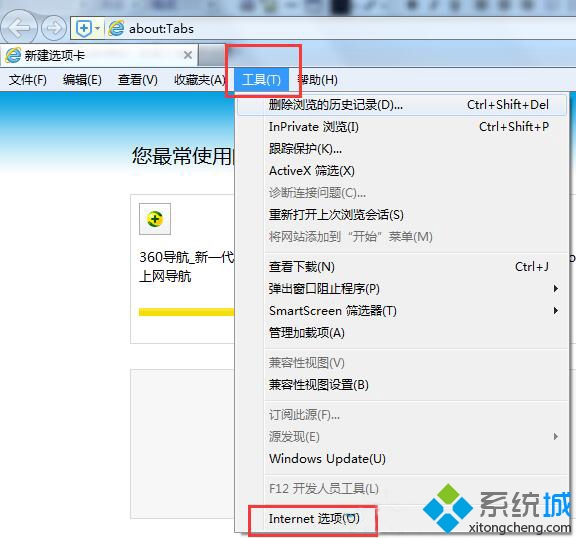
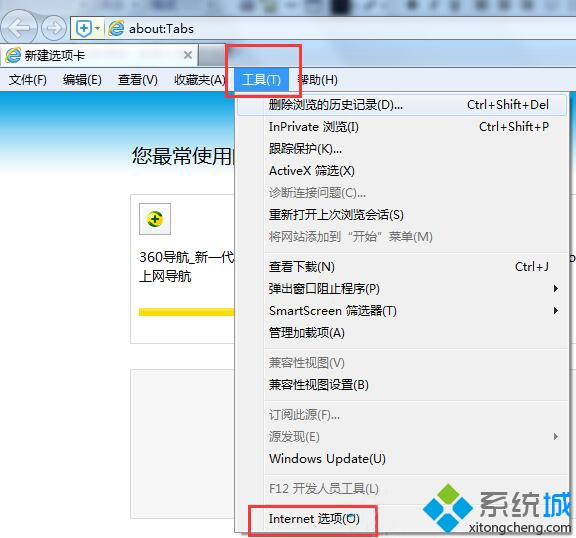
  1. 打開 IE,點擊右上角「工具」齒輪圖標 →「Internet 選項」。
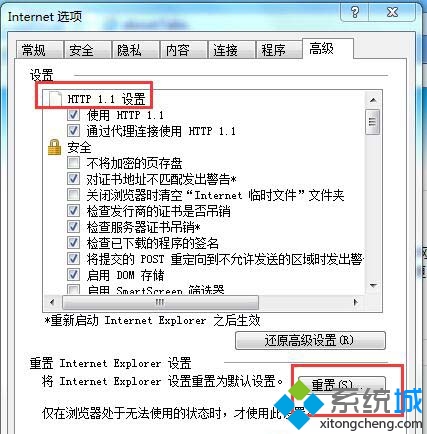
  2. 切換至「高級」選項卡,點擊右下角「重置」按鈕。
  3. 在彈出確認框中勾選「刪除個性化設置」,點擊「重置」→ 完成後重啟 IE。

方案二:清除 IE 離線緩存(適用 IE8 及以下版本)

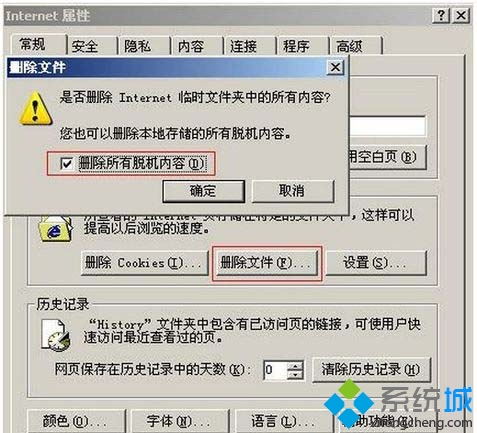
  1. 「工具」→「Internet 選項」→「常規」選項卡。
  2. 點擊「刪除文件」,勾選「刪除所有離線內容」,確定。
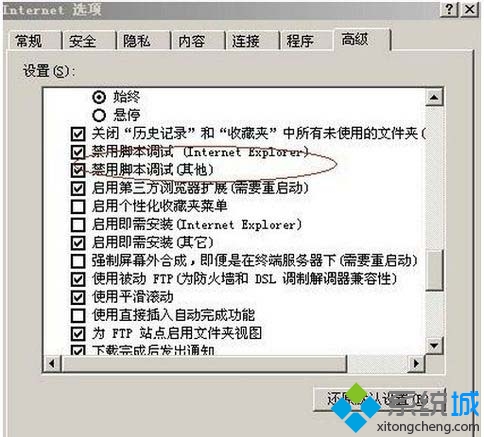
  3. 切換至「高級」選項卡,勾選「禁用腳本調試(Internet Explorer)」與「禁用腳本調試(其他)」,確定。
  4. 重啟 IE 瀏覽器。

方案三:管理瀏覽器加載項

以下三類加載項最易導致衝突,建議全部禁用:

  • 發布者顯示為「未驗證」
  • 類型為「瀏覽器幫助程序對象 (BHO)」
  • 文件擴展名為 .dll 的加載項
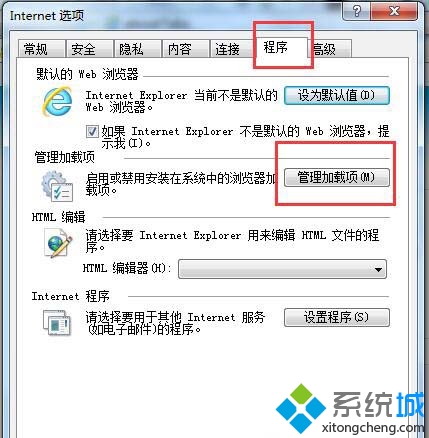
  1. 「工具」→「Internet 選項」→「程序」選項卡 →「管理加載項」。
  2. 逐項選中上述類型的加載項,點擊「禁用」。
  3. 操作完成後重啟瀏覽器。

方案四:使用安全軟件全盤掃描清理

病毒、木馬或流氓插件可能損壞 IE 核心組件。建議使用 360 安全衛士、火綿等主流安全軟件:

  • 執行「全盤查殺」
  • 運行「插件清理」功能
  • 確保病毒庫升級至最新版本
  • 掃描完成後重啟電腦

方案五:升級 IE 瀏覽器版本

IE8 及更舊版本存在已知漏洞與兼容性缺陷。前往微軟官網下載安裝 IE11(Win7 最高支援版本),或嘗試使用 Edge、Chrome 等現代瀏覽器替代。

總結建議

建議按順序嘗試:重置 IE → 清理緩存/禁用腳本調試 → 管理加載項 → 病毒查殺 → 升級瀏覽器。大多數情況下,前兩種方案即可解決 90% 以上的「已終止操作」報錯。若問題持續,請檢查系統文件完整性(執行 sfc /scannow)或考慮系統修復。


Copyright © Windows教程網 All Rights Reserved