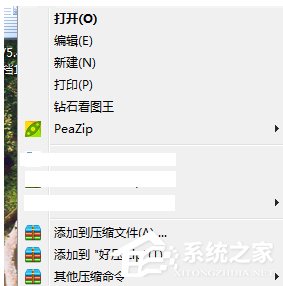
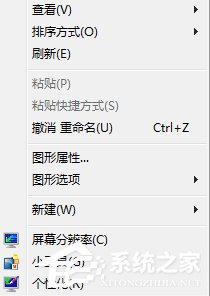
右鍵檔案找不到「好壓」解壓縮/壓縮選項,通常是好壓右鍵殼擴展被 360/火綫等安全軟體誤判為風險隔離/刪除,或註冊表鍵值損壞。以下提供三種由易到難的修復方案。
方法一:好壓內建自動修復(最簡單)
- 雙擊桌面/開始功能表好壓圖示開啟主介面。
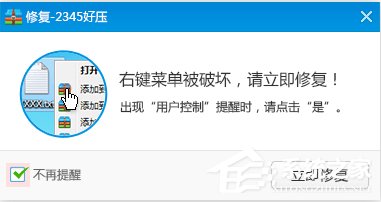
- 若偵測到右鍵選單缺失,好壓會自動彈出「右鍵選單修復」對話框,點選「立即修復」。
- 修復完成提示「右鍵選單已恢復」,右鍵任意檔案驗證好壓選單出現。
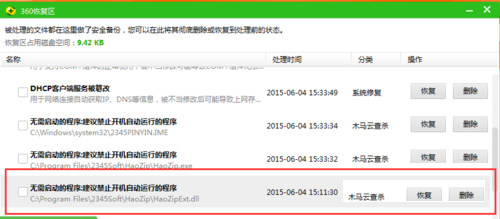
方法二:360 安全衛士隔離區還原(針對被誤殺)
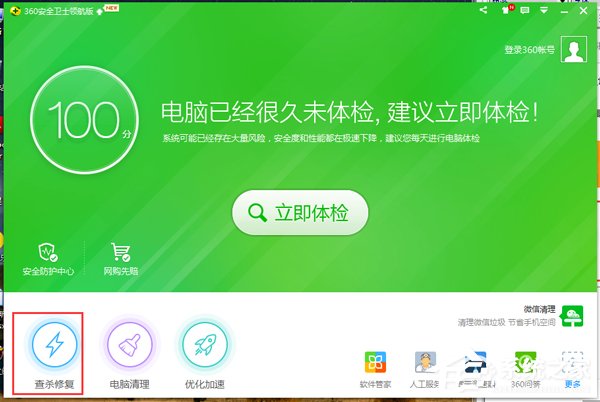
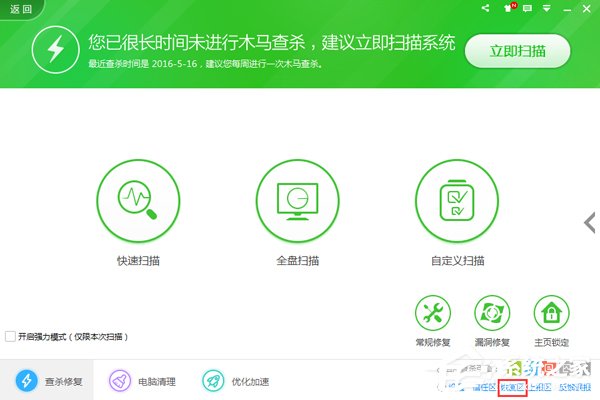
- 開啟 360 安全衛士 → 「查殺修復」介面右下角點選「還原區」。
- 在清單中尋找名稱含「好壓」、「HaoZip」、「右鍵選單」、「ShellEx」等關鍵字的項目。
- 勾選該項 → 點選「還原」按鈕。
- 若提示需重開機,請重開機後驗證右鍵選單。
方法三:重新安裝好壓並加入信任區(徹底解決)
- 「控制台」→ 「程式和功能」→ 解除安裝現有好壓。
- 官網下載最新版好壓安裝包(注意勾選「不安裝推廣軟體」)。
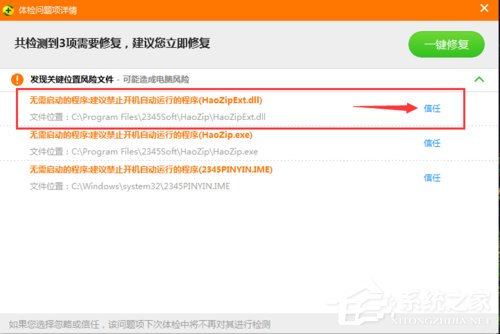
- 安裝完成後,立即開啟 360/火綫 → 「查殺修復」/「病毒查殺」→ 「信任區」/「白名單」→ 新增好壓安裝目錄(預設
C:\Program Files (x86)\HaoZip)與主要執行檔 HaoZip.exe、HaoZipC.exe。
- 右鍵驗證選單恢復正常。
進階:手動註冊殼擴展(若以上均失效)
- 以管理員身分開啟 CMD。
- 切換至好壓安裝目錄:
cd /d "C:\Program Files (x86)\HaoZip"
- 執行註冊指令:
regsvr32 HaoZipShell.dll(或對應 64 位元 DLL)。
- 提示「DllRegisterServer 成功」即完成註冊,重開機驗證。
預防建議
- 安裝好壓後立即加入殺毒軟體信任區,避免後續掃描誤殺。
- 避免同時安裝多款壓縮軟體(WinRAR、7-Zip、Bandizip、好壓)導致殼擴展衝突,建議保留 1-2 款主力。
- 系統重大更新/殺毒軟體大版本更新後,檢查右鍵選單是否正常,異常即執行方法一修復。