Win7 建立寬帶連接 (PPPoE) 全流程:撥號上網設置 + 桌面快捷方式創建
光纖/ADSL 寬帶需撥號上網。本文圖解 Win7 控制面板創建 PPPoE 連接全過程,並教你在桌面建立快捷方式實現雙擊即撥號,省去繁瑣菜單操作。
第一部分:創建寬帶連接(網絡和共享中心)
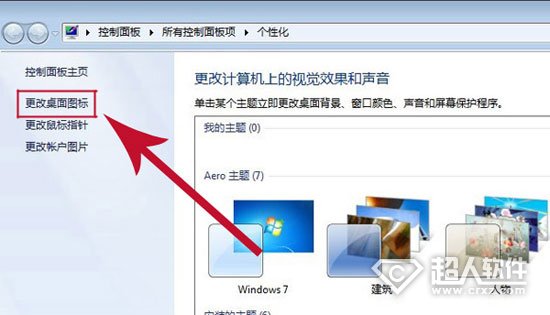
- 桌面無「網絡」圖標?右鍵桌面 → 「個性化」 → 左側「更改桌面圖標」 → 勾選「網絡」 → 確定
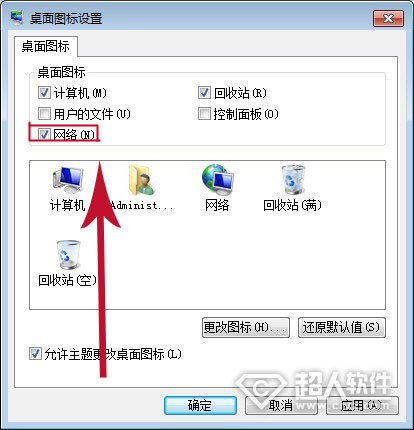
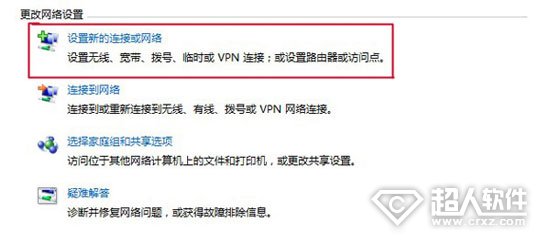
- 右鍵桌面「網絡」 → 「屬性」 → 左側「設置新的連接或網絡」
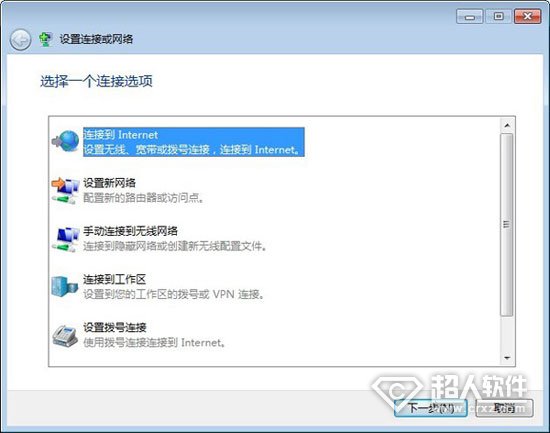
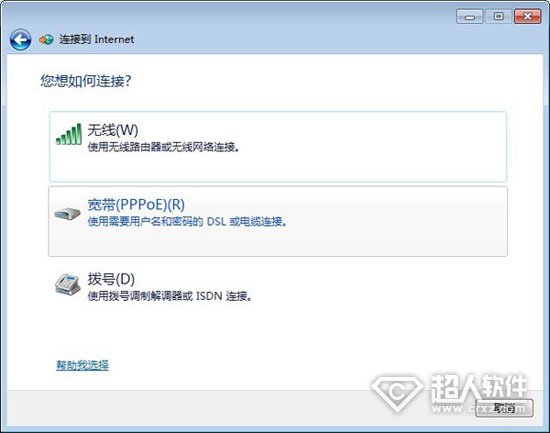
- 選「連接到 Internet」 → 下一步 → 選「寬帶 (PPPoE)」
- 輸入運營商提供的「用戶名」「密碼」,連接名稱自定(如「寬帶連接」) → 「連接」
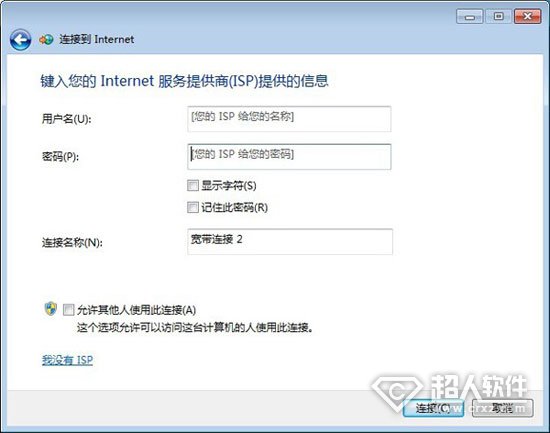
- 連接成功提示「已連接到 Internet」即完成
第二部分:桌面創建寬帶連接快捷方式
- 控制面板 → 「網絡和共享中心」 → 左側「更改適配器設置」
- 右鍵剛創建的「寬帶連接」圖標 → 「創建快捷方式」
- 系統提示「無法在這裡創建快捷方式,是否放在桌面?」點「是」
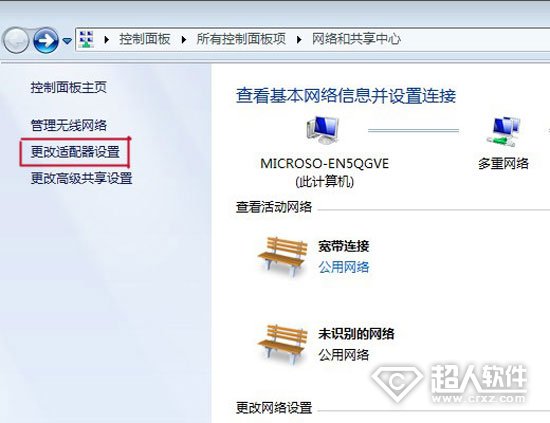
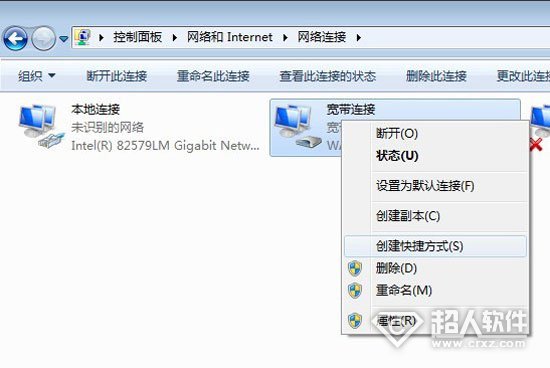
- 桌面出現「寬帶連接 - 快捷方式」,雙擊即可彈出撥號對話框,點「連接」即可上網
常用操作技巧
- 自動撥號:右鍵連接 → 「屬性」 → 「選項」 → 勾選「提示名稱/密碼/憑證」取消勾選 → 「撥號」頁勾選「自動撥號」
- 掛斷快捷方式:同理對「寬帶連接」右鍵 → 「創建快捷方式」 → 重命名為「斷開網絡」,雙擊即掛斷
- 查看連接狀態:雙擊任務欄網絡圖標或桌面快捷方式 → 「狀態」頁查看速度、時長、收發字節
故障排查
- 錯誤 651/678/769
- 通常為驅動/線路/撥號器問題:更新網卡驅動、檢查光貓/網線、重建連接、聯繫運營商
- 連上但無網絡
- 檢查 DNS 設置、路由器撥號模式衝突(建議光貓橋接+路由器撥號)