Windows 7 新安装后会自动检测并安装驱动程序,虽然省心,但有时自动安装的驱动并不兼容,或用户想手动控制驱动更新。本文提供三种方法,让你轻松禁止 Win7 自动安装驱动。
方法一:通过系统属性设置(最常用)
- 右键桌面“计算机” → “属性”。
- 左侧点击“高级系统设置”。
- 切换到“硬件”选项卡,点击“设备安装设置”。
- 在弹出窗口选择“否” → “从不安装驱动程序”,确定保存。
方法二:通过“设备和打印机”设置
- 打开控制面板 → “查看设备和打印机”(或开始菜单直接点击“设备和打印机”)。
- 右键点击代表本机的电脑图标,选择“设备安装设置”。
- 同样选择“否” → “从不安装驱动程序”。
方法三:使用组策略(仅限专业版/企业版/旗舰版)
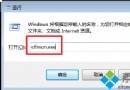
- 按 Win+R 输入
gpedit.msc 回车。
- 依次展开:计算机配置 → 管理模板 → 系统 → 设备安装 → 设备安装限制。
- 双击右侧“禁止安装未由其他策略设置描述的设备”,选择“已启用”,确定。
- 重启电脑生效。
提示:家庭基础版和家庭高级版不支持组策略,请使用前两种方法。