Windows 7 使用虛擬光碟機 (DAEMON Tools/Alcohol 120%/Virtual CloneDrive) 掛載遊戲映像檔時,部分反盜版保護機制 (SecuROM/SafeDisc/StarForce) 偵測到虛擬光碟機特徵碼,彈出「檢測到與仿真程式有衝突」拒絕運行。本文提供 DAEMON Tools 進階參數配置與 YASU 屏蔽工具雙重解決方案。
方案一:DAEMON Tools Lite 進階參數全開 (官方反偵測機制)
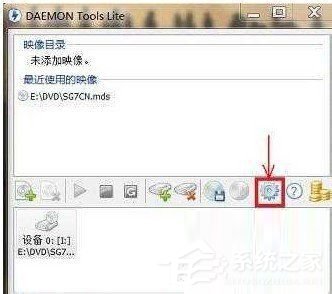
- 開啟 DAEMON Tools Lite → 點擊主介面中央「參數選擇」/齒輪圖示。
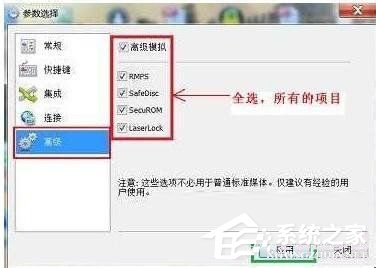
- 切換「進階」標籤 → 勾選所有可用選項 (通常包含:SCSI 模擬/隱藏虛擬裝置/模擬實體光碟機特徵/禁用自動掃描/安全模式等) →「套用」→「確定」。
- 灰色不可勾選時的處理:
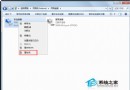
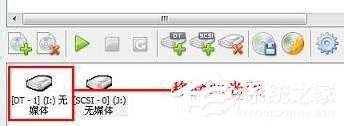
- 檢查虛擬光碟機數量:主介面下方列表若出現兩個裝置 (如 `[DT-1] (X:) 無媒體`、`[SCSI-0]`)
- 右鍵 `[DT-1]` →「移除光碟機」→ 僅保留 `[SCSI-0]` (SCSI 模式相容性最佳、最難被偵測)
- 重新開啟參數選擇,進階選項應可勾選。
方案二:YASU (Yet Another SecuROM Utility) 屏蔽工具 (外掛強力屏蔽)
- 下載「仿真程式衝突屏蔽程式」/ YASU (含 `daemon.exe`、`YASU.exe`) → 解壓至任意資料夾。
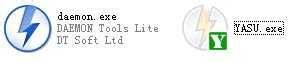
- 雙擊 `YASU.exe` → 介面點擊「Cloak」按鈕 → 等待底部提示「Cloaking procedure completed」。
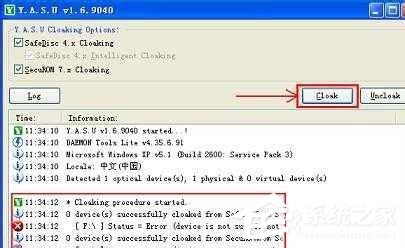
- 此時 YASU 通過驅動級 Hook/記憶體修補,屏蔽虛擬光碟機特徵碼、攔截反作弊掃描 API,遊戲啟動將無法偵測虛擬光碟機。
原理深度解析
- 反盜版偵測向量:掃描裝置管理員 `CdRom` 類別裝置描述字串 (含 `Virtual`/`DT`/`Daemon`)、查詢登錄 `HKEY_LOCAL_MACHINE\SYSTEM\CurrentControlSet\Services\` 虛擬光碟機服務、檢查 `kernel32.dll`/`ntdll.dll` 匯入表是否被 Hook、發送 `IOCTL_STORAGE_QUERY_PROPERTY` 驗證裝置類型。
- DAEMON Tools 進階參數:修改虛擬裝置描述字串移除特徵關鍵字、模擬實體光碟機 SCSI 查詢回應、隱藏裝置節點、隨機化裝置 ID。
- YASU 屏蔽:核心模式驅動攔截 `NtQuerySystemInformation`/`NtDeviceIoControlFile` 等系統呼叫,過濾回傳資料移除虛擬光碟機資訊,屬「遊戲作弊/破解」範疇,部分線上遊戲反作弊 (BE/EAC/Vanguard) 會偵測封鎖。
現代替代與合規建議
- 正版數位版遊戲:Steam/Epic/GOG/Origin/Xbox App 直接下載安裝,無需虛擬光碟機、無反盜版衝突、支援雲端存檔/成就/自動更新。
- 官方免光碟補丁:部分老遊戲官方釋出 No-CD Patch (如《俠盜獵車手:聖安地列斯》、《古墓奇兵》系列),合法擁有授權前提下可使用。
- Windows 內建掛載:Win8/10/11 雙擊 ISO 直接掛載為虛擬光碟機,相容性優於第三方工具,但同樣可能被偵測。
- 虛擬機/沙盒隔離:VMware/VirtualBox/Windows Sandbox 運行老舊遊戲,主系統乾淨無虛擬光碟機殘留。
法律與道德提醒
繞過軟體授權保護機制在多數司法管轄區屬違法行為 (DMCA 1201/歐盟指令 2001/29/EC/中國著作權法第 47 條)。本文僅供技術研究、合法備份授權軟體使用參考,請尊重智慧財產權,支持正版遊戲產業。