Windows 7 IE 瀏覽器下載檔案 (如銀行憑證、驅動程式、安裝包) 時彈出「目前的安全性設定不允許下載這個檔案」,原因是「網際網路」區域安全性等級設定過高 (「高」/「中高」) 封鎖了檔案下載行為。透過「Internet 選項」降低區域安全性等級至「中」即可解除限制。本文提供精準調整步驟與安全性權衡建議。
快速解除步驟
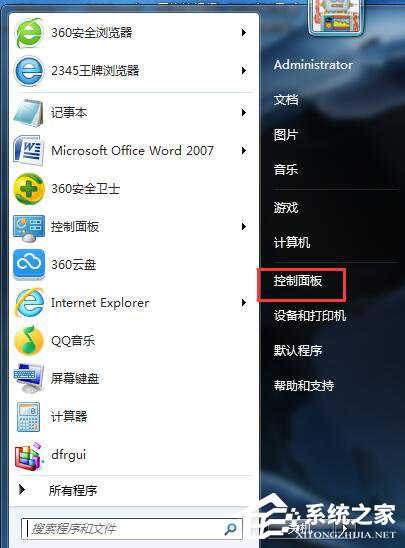
- 控制台 →「網路和網際網路」→「Internet 選項」 (或 IE → 齒輪圖示 →「網際網路選項」)。
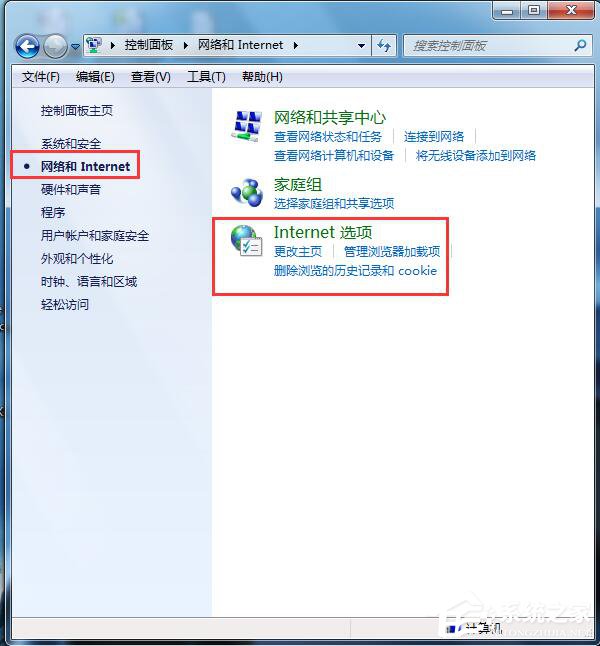
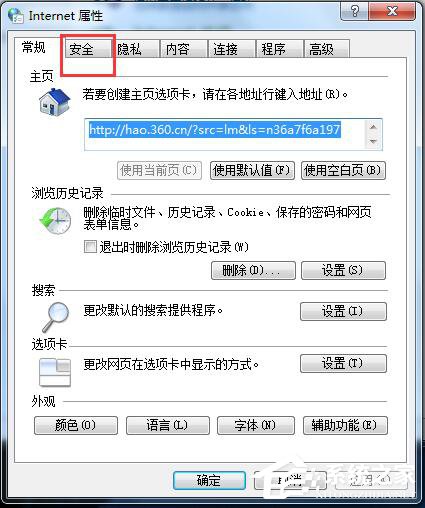
- 切換「安全性」標籤 → 確認選中「網際網路」區域 (藍色地球圖示) → 觀察目前等級 (預設「中高」/「高」)。
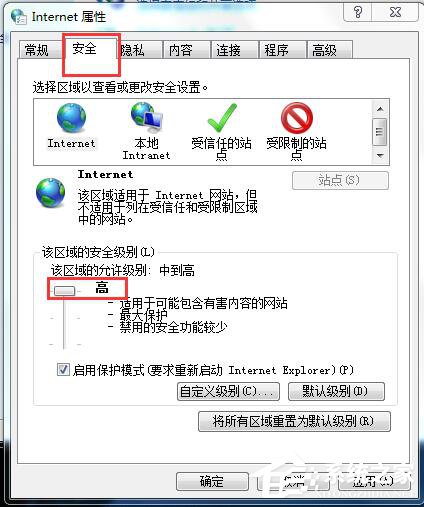
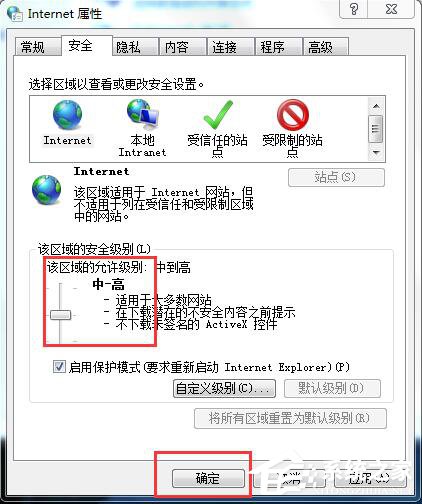
- 將滑桿下拉至「中」 (預設推薦等級) →「確定」→ 重新整理下載頁面 → 再次點擊下載即可成功。
安全性等級詳細對比
| 等級 | 檔案下載 | ActiveX/增益集 | 腳本執行 | 適用場景 |
|---|
| 高 | 停用 | 停用/提示 | 停用 | 高風險環境/受管電腦/兒童帳號 |
| 中高 (預設) | 提示/部分封鎖 | 提示/簽章驗證 | 提示/部分限制 | 一般家用/辦公平衡 |
| 中 (推薦下載) | 啟用 | 提示/簽章驗證 | 啟用/提示 | 需頻繁下載可信來源檔案 |
| 中低 | 啟用 | 啟用/降低驗證 | 啟用 | 內部網路/受信任區域 |
| 低 | 啟用 | 啟用/無驗證 | 啟用 | 極度不推薦/測試環境 |
精準替代方案 (不降低整體安全性)
- 將下載網站加入「信任網站」區域:
「安全性」標籤 → 選中「信任網站」 (綠色勾號圖示) →「網站」按鈕 → 取消勾選「此區域中的伺服器需要驗證 (https:)」 → 輸入網域 (如 `*.bank.com.tw`) →「新增」→「關閉」→ 該區域等級可設「中低」/「低」單獨放行下載。
- 自訂等級微調:
「安全性」→「自訂等級」→ 向下捲動至「下載」區塊 →「檔案下載」選「啟用」→「透過提示進行檔案下載」選「啟用」→ 其餘保持預設 →「確定」。此法僅開放下載功能,保留其他防護。
- 使用現代瀏覽器下載:Chrome/Edge/Firefox 不受 IE 區域安全性限制,直接下載後再用 IE 安裝/運行 (如 ActiveX 元件)。
下載完成後建議
- 將「網際網路」區域安全性等級恢復至「中高」,維持日常防護。
- 掃毒下載檔案 (VirusTotal 多引擎掃描/本地殺毒軟體) 後再執行安裝。
- 銀行/政府憑證類檔案務必確認來源為官方網域 (檢查 URL 憑證/網域拼寫/HTTPS 有效性)。
IE 終止支援背景下的現實建議
IE 11 於 2022 年 6 月停止支援,Windows 7 更於 2020 年 1 月結束延伸支援。任何 IE 設定調整均屬權宜之計:
- 一般下載:改用 Chrome/Edge/Firefox 現代瀏覽器,安全性架構優越 (Site Isolation/沙盒/智慧畫面/增強型防護)。
- 舊版 ActiveX/相容性需求:使用 Edge IE 模式 (企業版策略配置) / 虛擬機隔離運行 IE / 尋求廠商提供現代化替代方案。