Windows XP Windows 7 Windows 2003 Windows Vista Windows 綜合教學 Linux 系統教學
Windows 10 Windows 8 Windows 2008 Windows NT Windows Server 電腦軟體教學

Win7當機卡死別強制關機!重啟 explorer.exe 秒恢復順暢

編輯:Win7 系統應用技巧

Win7 用久了難免遇到「滑鼠能動但點不到任何視窗」、「鍵盤無反應」的假死狀態。多數人習慣長按電源鍵強制關機,但這極易損壞硬碟、造成檔案系統錯誤。其實只要重啟 explorer.exe 進程,大多數界面卡頓就能秒解,完全不用重開機。

為什麼重啟 explorer.exe 有效?

Windows 圖形介面(桌面、工作列、開始選單、檔案總管視窗)全由 explorer.exe 進程管理。當某個殼擴充套件、右鍵選單掛載點、或網路磁碟機回應逾時,會阻塞 explorer 主執行緒,導致整個桌面環境「凍結」。結束並重啟它,相當於給桌面環境做一次「軟性重啟」。
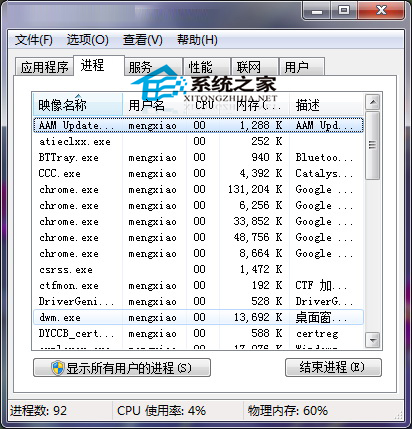
工作管理員進程頁籤找到explorer.exe

兩種喚醒工作管理員的方式

  • 滑鼠尚可移動:工作列空白處右鍵 → 啟動工作管理員。
  • 滑鼠也卡住:按 Ctrl+Alt+Del → 選「啟動工作管理員」(此組合鍵由核心直接攔截,極少失效)。

核心操作:重啟 explorer.exe 三步驟

  1. 在工作管理員切換到 進程 頁籤 → 找到 explorer.exe → 右鍵 → 結束程序 → 確認結束。(桌面、工作列會瞬間消失,屏幕只剩背景圖,別慌!)
  2. 工作管理員選單 檔案 → 執行新工作。
  3. 輸入 explorer.exe → 確定。(桌面、工作列、圖示全數重現,卡頓消失!)
工作管理員新增工作輸入explorer.exe

進階技巧:善用工作管理員新功能

1. 快速定位可疑進程位置

進程頁籤右鍵可疑進程 → 內容 → 開啟檔案位置。若檔案位於 C:\Program Files\xxx 但該程式並未主動啟動,極大機率是廣告軟體/惡意程式佔用資源,可直接刪除或解除安裝。

2. 一鍵跳轉對應服務

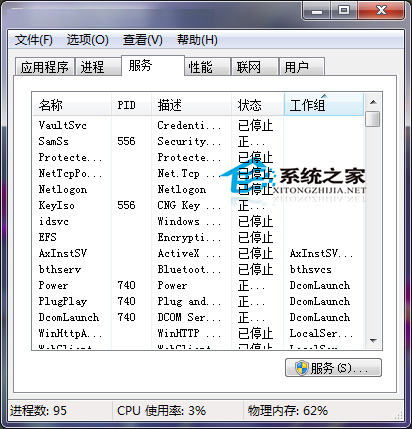
進程右鍵 → 移至服務,服務頁籤會自動高亮對應服務。許多安全軟體、雲端同步工具同時以「進程+服務」雙重駐留,停用服務比結束進程更徹底。

何時該放棄此法、改重開機?

  • 重啟 explorer.exe 後幾秒內再次卡死:核心驅動或硬體(記憶體/硬碟)可能故障。
  • 工作管理員本身也無法開啟:核心層級死鎖,只能硬體重啟。
  • 頻繁(每天多次)需重啟 explorer:建議 sfc /scannow 修復系統檔、更新顯卡驅動、檢查第三方殼擴充(用 ShellExView)。

養成好習慣:減少卡死根源

  • 避免安裝多套安全軟體(單一防毒+Windows Defender 足矣)。
  • 定期清理開機自啟項(工作管理員 → 啟動頁籤 → 停用非必要項)。
  • 保持 15% 以上系統盤剩餘空間,啟用 Storage Sense 自動清理暫存檔。

下次 Win7 假死時,深呼吸,Ctrl+Alt+Del,重啟 explorer.exe——讓電腦「活」過來,也讓硬碟多活幾年!

Copyright © Windows教程網 All Rights Reserved